№ Extracteur d'images
YouTube vers JPG — Extraire des images en ligne
Un extracteur YouTube vers JPG est un outil en ligne qui extrait des images fixes de n'importe quelle vidéo YouTube selon l'intervalle d'échantillonnage de votre choix, et les enregistre en fichiers JPG que vous pouvez utiliser dans votre logiciel de montage, votre planche-contact ou votre application d'analyse. L'extracteur d'images d'AppsGolem échantillonne toutes les 100 millisecondes à 10 secondes sur votre sélection, incruste éventuellement l'horodatage de la vidéo source sur chaque image, et peut composer toute la séquence en un seul JPG de type planche-contact — le tout entièrement dans votre navigateur, sans logiciel à installer, sans filigrane ajouté.
Commencer à extraire des images →Filigrane
Sans filigrane
Installer
Sans logiciel
Appareil
Fonctionne sur mobile
№ 01 / Fonctionnement
Comment extraire des images depuis YouTube
Étape 01
1. Collez le lien YouTube
Copiez l'URL de la vidéo YouTube et collez-la dans le découpeur AppsGolem. N'importe quelle vidéo publique fonctionne, jusqu'à la 4K.
Étape 02
2. Choisir l'intervalle et la plage
Sélectionnez le format Images et choisissez un intervalle d'échantillonnage de 100 ms à 10 s. Utilisez le curseur ou les champs HMS pour définir les heures de début et de fin.
Étape 03
3. Extraire et télécharger
Cliquez sur Extraire et télécharger. Obtenez un ZIP de JPG avec un manifeste, ou activez Planche-contact pour une seule image composite. Enregistré instantanément sur votre appareil.
№ 02 / Cas d'usage
Que pouvez-vous faire avec les images YouTube ?
Cas d'usage 01
Storyboards et découpages plan par plan
Échantillonnez une image par seconde sur un podcast, une conférence ou un stream. Glissez la planche-contact dans Notion ou imprimez-la pour une référence plan par plan. L'intervalle 1 à 2 s est idéal pour les découpages éditoriaux.
Cas d'usage 02
Analyse sportive et d'animation
Extrayez une image toutes les 100 ms — assez rapide pour étudier un swing de golf, un pas de danse, ou une animation image par image. Combinez avec l'option d'horodatage incrusté pour que chaque image porte son propre temps source.
Cas d'usage 03
Relecture en planche-contact
Aperçu façon photographe d'une scène de 30 à 90 secondes. Le JPG composite s'utilise directement dans Lightroom, Slack ou Figma — pas de dossier à décompresser, une seule image à partager ou imprimer.
Cas d'usage 04
Capture unique à la tête de lecture
Cliquez sur l'icône appareil photo dans la barre d'outils du lecteur (ou appuyez sur S) pour capturer un simple JPG à la position actuelle de lecture. Même mécanisme que l'extracteur de plage, optimisé pour le cas « je veux CETTE image ».
№ 03 / Ce que vous obtenez
Trois formats de sortie, un seul découpeur.
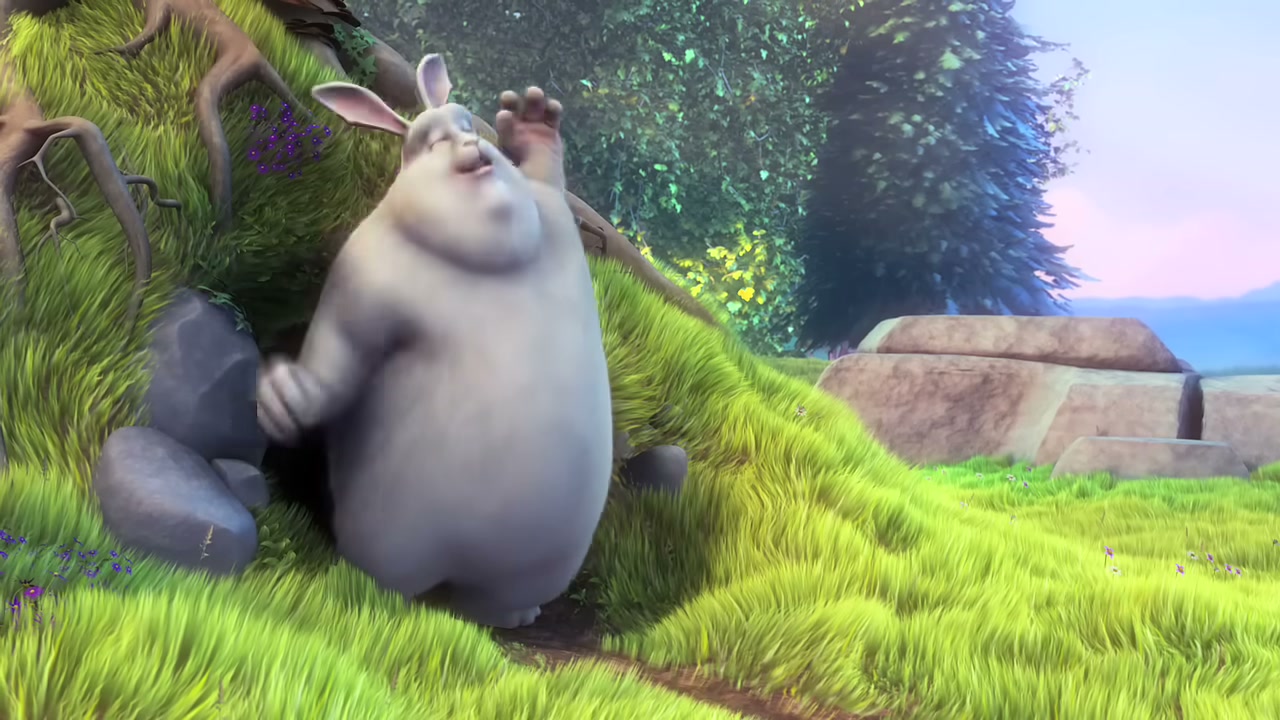
Sortie 01
Images JPG nettes
Sortie par défaut : un ZIP de JPG. Les noms de fichiers intègrent l'horodatage source (frame-00-01-23.jpg), et un fichier manifest.txt enregistre l'URL source, le titre, la plage et l'inventaire.
Sortie 02
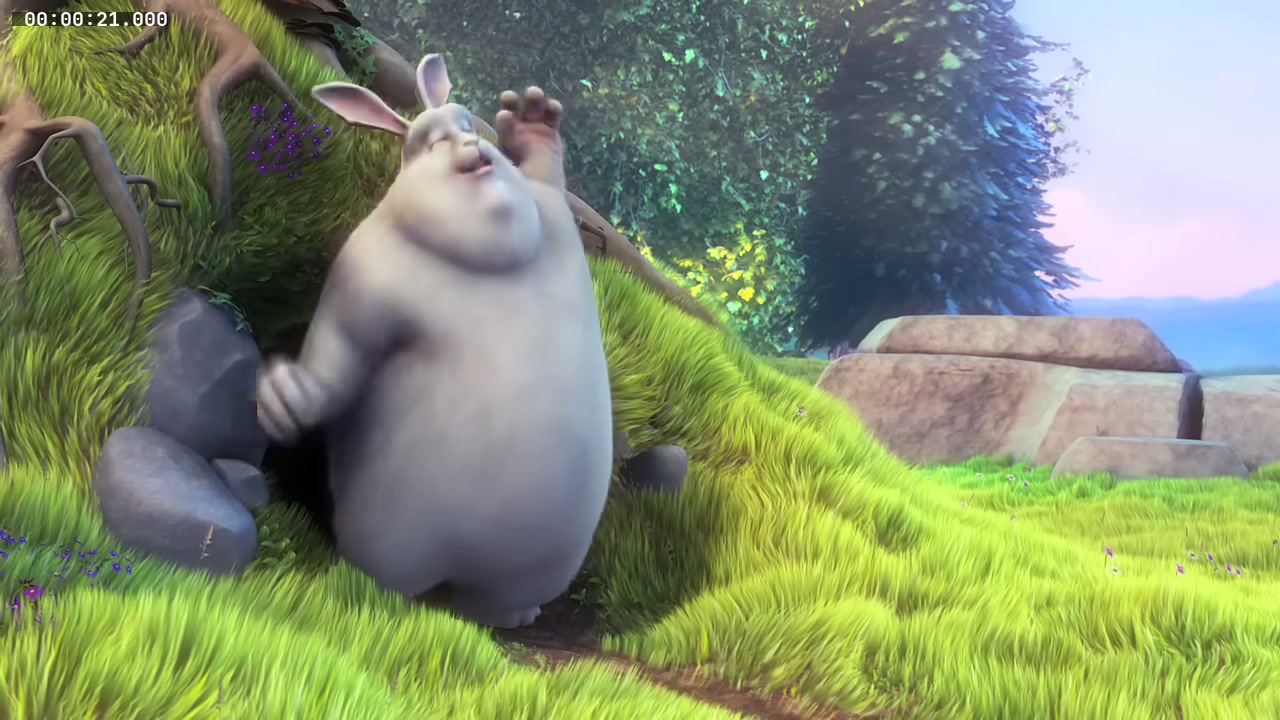
Images horodatées
Activez Incruster l'horodatage source et chaque JPG reçoit le temps source HH:MM:SS incrusté dans le coin supérieur gauche — lisible en un coup d'œil quand les noms de fichiers ne sont pas visibles.
Sortie 03
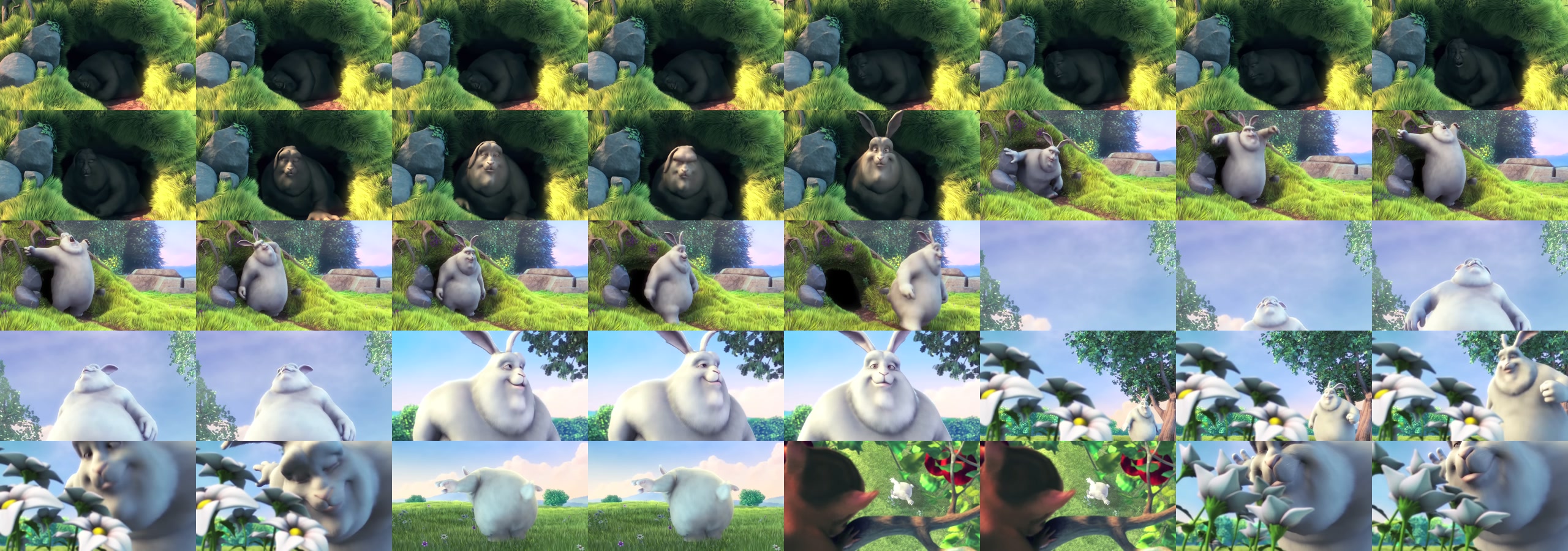
Planche-contact
Activez Planche-contact et le découpeur compose jusqu'à 80 images en un seul JPG — grille adaptative à 8 colonnes, sans dossier à décompresser, s'utilise directement dans Lightroom ou Slack.
№ 04 / Points clés
YouTube vers JPG — Faits marquants
| Entrée | N'importe quelle URL de vidéo YouTube publique |
| Formats de sortie | JPG (ZIP d'images, image unique, ou planche contact composite) |
| Intervalles d'échantillonnage | 100 ms · 500 ms · 1 s · 2 s · 5 s · 10 s |
| Incrustation d'horodatage | Optionnel — superposition HH:MM:SS du temps source, en haut à gauche, JetBrains Mono Bold |
| Grille de planche contact | Jusqu'à 80 images, mise en page adaptative à 8 colonnes |
| Plafond du nombre d'images | 1 800 par envoi ; 80 en mode planche contact |
| Manifeste | manifest.txt à la racine du ZIP avec l'URL source, le titre, la plage et l'inventaire des images |
| Filigranes | Aucun |
| Logiciel nécessaire | Aucun — via le navigateur |
| Tarifs | 18 €/an ou 39 € à vie |
№ 05 / FAQ
YouTube en JPG : Questions fréquentes
Puis-je extraire des images JPG de n'importe quelle vidéo YouTube ?
Oui. AppsGolem vous permet d'extraire des images au format JPG à partir de n'importe quelle vidéo YouTube publique. Collez l'URL, sélectionnez la plage horaire souhaitée, choisissez Images comme format de sortie, choisissez un intervalle d'échantillonnage, puis téléchargez. Fonctionne jusqu'à la résolution 4K.
Quels intervalles d'échantillonnage sont disponibles ?
Choisissez parmi 100 ms (10 images par seconde — pour l'analyse sportive ou la référence d'animation), 500 ms, 1 seconde, 2 secondes, 5 secondes ou 10 secondes (pour choisir une image phare sur de longues conférences ou diffusions). La plupart des utilisateurs optent pour 1 s ou 2 s pour des aperçus façon storyboard.
Puis-je incruster l'horodatage source sur chaque image ?
Oui. Activez Incruster l'horodatage source et chaque JPG reçoit l'horodatage HH:MM:SS de la vidéo source incrusté dans le coin supérieur gauche, en JetBrains Mono Bold (largeur de chiffres stable, sans tremblement d'une image à l'autre). Utile pour l'analyse sportive, l'examen judiciaire ou la relecture d'une planche-contact quand les noms de fichiers ne sont pas visibles.
Qu'est-ce qu'une sortie en planche-contact ?
Activez Planche-contact et le découpeur compose jusqu'à 80 images en un seul JPG disposé en grille adaptative à 8 colonnes (les petites sélections produisent des grilles plus courtes, sans rangées vides de tuiles noires). Glissez-le dans Lightroom ou Slack, sans dossier à décompresser.
Y a-t-il une limite au nombre d'images ?
L'extraction sur une plage est plafonnée à 1 800 images par envoi. La sortie en planche-contact est plafonnée à 80 images par planche (grille maximale de 8×10). Le découpeur affiche un aperçu en temps réel du nombre d'images avant l'envoi, pour vous aider à choisir un intervalle adapté.
Échantillonner · Horodater · Composer
Prêt à extraire des images YouTube ?
Créez un compte gratuit pour commencer à extraire des images JPG de n'importe quelle vidéo YouTube.
Commencer →Sécurisé et privé · Garantie de remboursement
№ 14 / Guides
Plus de YouTube Cutter découpeur YouTube.
MP4
Découpeur YouTube vers MP4
Coupes H.264 précises à l'image, importables dans Premiere, DaVinci ou Final Cut sans re-conformation.
Audio
YouTube vers MP3
Extrayez un moment de Joe Rogan, Lex Fridman ou de n'importe quel podcast en MP4 ou MP3.
Horodatage
Télécharger un moment précis
Juste le passage voulu, sans télécharger le fichier entier.
Enregistrer
Enregistrer un moment YouTube
Gardez juste le passage important, en fichier MP4.
Alternative
L'alternative à YTCutter
Tout ce qu'un outil de découpe YT doit faire — jusqu'à la 4K, sans pubs, sans filigrane.
Vidéos longues
Découper de longues vidéos
Découpez des vidéos de plusieurs heures sans télécharger tout le fichier.
GIF
YouTube vers GIF
Transformez n'importe quel extrait en GIF animé à partager.
Images
Extraire des images JPG
Extrayez des images de n'importe quel extrait dans un ZIP d'images JPG.
1080p
Téléchargeur de clips YouTube (1080p)
MP4 1080p, sans filigrane
Développeurs
Accès API & MCP
Découpez des clips depuis votre propre code ou connectez un agent AI via MCP.


