№ Экстрактор кадров
YouTube в JPG — Извлечение кадров онлайн
Экстрактор YouTube в JPG — это онлайн-инструмент, который извлекает статичные кадры из любого видео YouTube с выбранным вами интервалом выборки и сохраняет их в виде файлов JPG, которые можно перенести в редактор, контрольный лист или приложение для анализа. Экстрактор кадров AppsGolem делает выборку с интервалом от 100 миллисекунд до 10 секунд в пределах выбранного диапазона, при желании впечатывает временную метку исходного видео в каждый кадр и может собрать всю последовательность в единый JPG-контрольный лист — всё это работает прямо в браузере, без установки программ и без водяных знаков.
Начать извлечение кадров →Водяной знак
Без водяных знаков
Установить
Без программ
Устройство
Работает на мобильных
№ 01 / Рабочий процесс
Как извлечь кадры из YouTube
Шаг 01
1. Вставьте ссылку на YouTube
Скопируйте URL видео YouTube и вставьте его в нарезчик AppsGolem. Подходит любое публичное видео, вплоть до 4K.
Шаг 02
2. Выберите интервал и диапазон
Выберите формат «Кадры» и укажите интервал выборки от 100 мс до 10 с. Используйте ползунок или поля времени (ЧМС) для задания начала и конца.
Шаг 03
3. Извлеките и скачайте
Нажмите «Извлечь и скачать». Получите ZIP-архив с JPG-файлами и манифестом или включите опцию «Контрольный лист» для одного составного изображения. Сохраняется на устройство мгновенно.
№ 02 / Сценарии использования
Что можно сделать с кадрами YouTube?
Применение 01
Раскадровки и список кадров
Делайте выборку по одному кадру в секунду из подкаста, лекции или трансляции. Перенесите контрольный лист в Notion или распечатайте для покадрового разбора. Интервал 1–2 с — оптимальный вариант для редакторских разборов.
Применение 02
Анализ спорта и анимации
Извлекайте кадры каждые 100 мс — этого достаточно, чтобы изучить взмах клюшкой для гольфа, танцевальное движение или покадровое промежуточное движение в анимации. Сочетайте с опцией впечатывания временной метки, чтобы каждый кадр содержал своё исходное время.
Применение 03
Просмотр контрольного листа
Обзор сцены длительностью от 30 до 90 секунд в стиле фотографа. Составной JPG сразу переносится в Lightroom, Slack или Figma — распаковывать папку не нужно, достаточно одного изображения для отправки или печати.
Применение 04
Одиночный снимок на позиции воспроизведения
Нажмите значок камеры на панели плеера (или клавишу S), чтобы сделать один чистый JPG-снимок в текущей позиции воспроизведения. Тот же алгоритм, что и у экстрактора по диапазону, но оптимизирован под задачу «мне нужен именно ЭТОТ кадр».
№ 03 / Что вы получите
Три формата вывода, один нарезчик.
Формат вывода 01
Чистые кадры JPG
Формат по умолчанию: ZIP-архив с файлами JPG. В имена файлов встроена временная метка источника (frame-00-01-23.jpg), а файл manifest.txt содержит URL источника, название, диапазон и перечень кадров.

Формат вывода 02
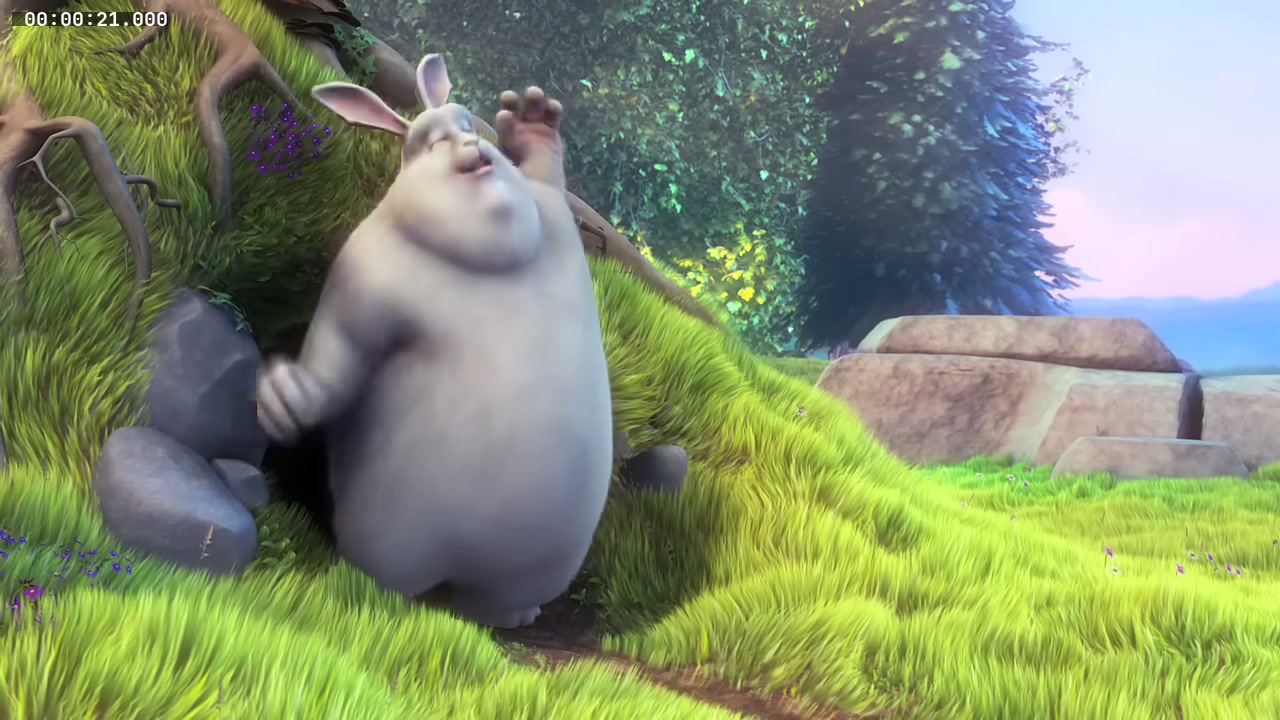
Кадры с меткой
Включите опцию «Метка исходного времени», и в каждый JPG будет впечатано исходное время ЧЧ:ММ:СС в левом верхнем углу — читается с первого взгляда, когда имена файлов не видны.
Формат вывода 03
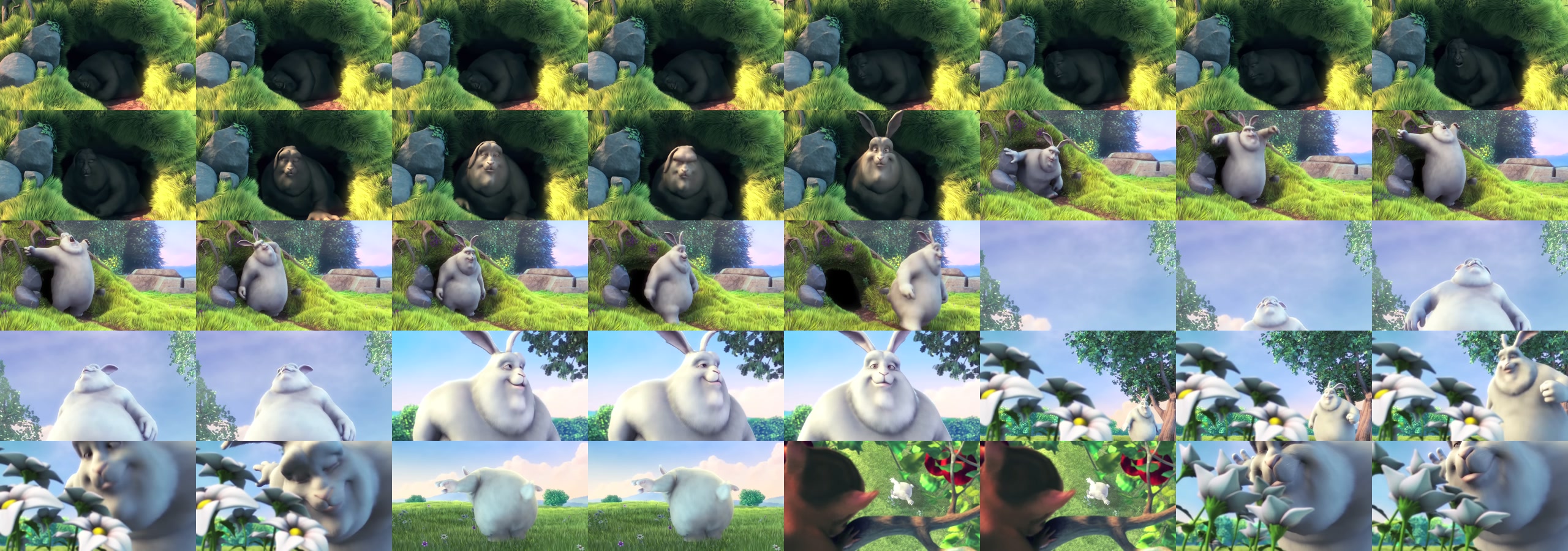
Контрольный лист
Включите опцию «Контрольный лист», и нарезчик соберёт до 80 кадров в один JPG — адаптивная сетка из 8 столбцов, распаковывать папку не нужно, сразу переносится в Lightroom или Slack.
№ 04 / Ключевые факты
YouTube в JPG — Ключевые факты
| Ввод | Любой URL публичного видео YouTube |
| Форматы вывода | JPG (ZIP-архив кадров, один кадр или составной контрольный лист) |
| Интервалы выборки | 100 мс · 500 мс · 1 с · 2 с · 5 с · 10 с |
| Впечатанные временные метки | Опционально — наложение исходного времени ЧЧ:ММ:СС, в левом верхнем углу, шрифт JetBrains Mono Bold |
| Сетка контрольного листа | До 80 кадров, адаптивная раскладка из 8 столбцов |
| Ограничение по числу кадров | 1800 за одну отправку; 80 в режиме контрольного листа |
| Манифест | manifest.txt в корне ZIP-архива с URL источника, названием, диапазоном и перечнем кадров |
| Водяные знаки | Нет |
| Необходимое ПО | Не требуется — всё в браузере |
| Цены | 18 €/год или 39 € навсегда |
№ 05 / Вопросы и ответы
YouTube в JPG: Часто задаваемые вопросы
Можно ли извлекать кадры JPG из любого видео YouTube?
Да. AppsGolem позволяет извлекать кадры в виде изображений JPG из любого публичного видео YouTube. Вставьте URL, выберите нужный временной диапазон, укажите «Кадры» в качестве формата вывода, задайте интервал выборки и скачайте результат. Работает с разрешением вплоть до 4K.
Какие интервалы выборки доступны?
Выберите один из вариантов: 100 мс (10 кадров в секунду — для спортивного анализа или анимационных референсов), 500 мс, 1 секунда, 2 секунды, 5 секунд или 10 секунд (для подбора ключевых кадров в длинных лекциях или трансляциях). Большинство пользователей выбирают 1 или 2 секунды для обзора в стиле раскадровки.
Можно ли впечатать исходную временную метку в каждый кадр?
Да. Включите опцию «Метка исходного времени», и в каждый JPG будет впечатана временная метка ЧЧ:ММ:СС из исходного видео в левом верхнем углу шрифтом JetBrains Mono Bold (стабильная ширина цифр, без дрожания между кадрами). Полезно для спортивного разбора, криминалистического анализа или просмотра контрольного листа, когда имена файлов не видны.
Что такое контрольный лист (contact sheet)?
Включите опцию «Контрольный лист», и нарезчик соберёт до 80 кадров в один JPG, расположенный сеткой из 8 столбцов (адаптивной — при небольшом выборе получаются более короткие сетки без пустых чёрных плиток). Можно сразу перенести в Lightroom или Slack — распаковывать папку не нужно.
Есть ли ограничение по количеству кадров?
Извлечение по диапазону ограничено 1800 кадрами за одну отправку. Вывод в виде контрольного листа ограничен 80 кадрами на лист (максимум — сетка 8×10). Перед отправкой нарезчик показывает предварительный подсчёт кадров в реальном времени, чтобы вы могли подобрать подходящий интервал.
Выборка · Метка · Компоновка
Готовы извлекать кадры YouTube?
Создайте аккаунт, чтобы начать извлекать кадры JPG из любого видео YouTube.
Начать →Безопасно и конфиденциально · Гарантия возврата денег
№ 14 / Руководства
Ещё руководства по нарезке YouTube руководства.
MP4
Нарезчик YouTube в MP4
Покадрово точные нарезки H.264, которые импортируются в Premiere, DaVinci, Final Cut без повторного конформинга.
Звук
YouTube в MP3
Извлеките момент из Joe Rogan, Lex Fridman или любого другого подкаста в формате MP4 или MP3.
Таймкод
Скачать по конкретному таймкоду
Только нужный фрагмент — без скачивания всего файла.
Сохранить
Сохранить момент из YouTube
Оставьте только важный фрагмент в виде файла MP4.
Альтернатива
Альтернатива YTCutter
Всё, что должен уметь инструмент для нарезки YT — до 4K, без рекламы и водяных знаков.
Длинные видео
Обрезайте длинные видео
Обрезайте многочасовые загрузки, не скачивая весь файл.
GIF
YouTube в GIF
Превратите любой клип в анимированный GIF для публикации.
Кадры
Извлечь кадры JPG
Извлекайте стоп-кадры из любого клипа в виде ZIP-архива с изображениями JPG.
1080p
Загрузчик клипов YouTube (1080p)
1080p MP4, без водяного знака
Разработчики
Доступ к API и MCP
Вырезайте клипы из собственного кода или подключите AI-агента через MCP.


