№ Billedudtrækker
YouTube til JPG — Udtræk billeder online
En YouTube til JPG-udtrækker er et onlineværktøj, der henter enkeltbilleder fra enhver YouTube-video med et samplinginterval, du selv vælger, og gemmer dem som JPG-filer, du kan lægge ind i dit redigeringsprogram, kontaktark eller analyseværktøj. AppsGolems billedudtrækker sampler med alt fra 100 millisekunder til 10 sekunders mellemrum i dit valgte tidsrum, kan valgfrit brænde kildetidslinjens tidsstempel ind på hvert billede og kan samle hele sekvensen som ét kontaktark-JPG — foregår helt i din browser, ingen software at installere, ingen vandmærker tilføjet.
Begynd at udtrække billeder →Vandmærke
Ingen vandmærker
Installér
Ingen software
Enhed
Virker på mobil
№ 01 / Arbejdsgang
Sådan udtrækker du billeder fra YouTube
Trin 01
1. Indsæt YouTube-link
Kopiér URL'en på YouTube-videoen, og indsæt den i AppsGolem-klippeværktøjet. Enhver offentlig video fungerer, op til 4K.
Trin 02
2. Vælg interval og tidsrum
Vælg formatet Billeder, og vælg et samplinginterval fra 100 ms til 10 sek. Brug skydeknappen eller HMS-felterne til at angive start- og sluttidspunkt.
Trin 03
3. Udtræk og download
Klik på Udtræk og download. Få en ZIP-fil med JPG-billeder og en manifestfil, eller slå Kontaktark til for ét samlet billede. Gemmes øjeblikkeligt på din enhed.
№ 02 / Anvendelser
Hvad kan du gøre med YouTube-billeder?
Anvendelse 01
Storyboards og shot lists
Sampl ét billede per sekund gennem en podcast, et foredrag eller en stream. Læg kontaktarket ind i Notion, eller print det ud til billede-for-billede-reference. Intervallet 1-2 sek. er det ideelle valg til redaktionelle gennemgange.
Anvendelse 02
Sport- og animationsanalyse
Hent billeder hvert 100. ms — hurtigt nok til at studere et golfsving, et dansetrin eller en animation billede for billede. Kombinér med indbrændt tidsstempel, så hvert billede bærer sit eget kildetidspunkt.
Anvendelse 03
Gennemgang af kontaktark
Fotografstil-oversigt over en scene på 30 til 90 sekunder. Det samlede JPG-billede lægges direkte ind i Lightroom, Slack eller Figma — ingen mappe at pakke ud, ét billede at dele eller printe.
Anvendelse 04
Enkelt snapshot ved afspilningshoved
Klik på kameraikonet i afspillerens værktøjslinje (eller tryk på S) for at hente ét enkelt JPG-billede ved det aktuelle afspilningspunkt. Samme kodesti som tidsrumsudtrækkeren, optimeret til situationer hvor du vil have PRÆCIS dette billede.
№ 03 / Hvad du får
Tre outputformater, ét klippeværktøj.
Output 01
Rene JPG-billeder
Standardoutput: en ZIP-fil med JPG-billeder. Filnavne indeholder kildetidsstemplet (frame-00-01-23.jpg), og en manifest.txt registrerer kilde-URL, titel, tidsrum og indhold.

Output 02
Stemplede billeder
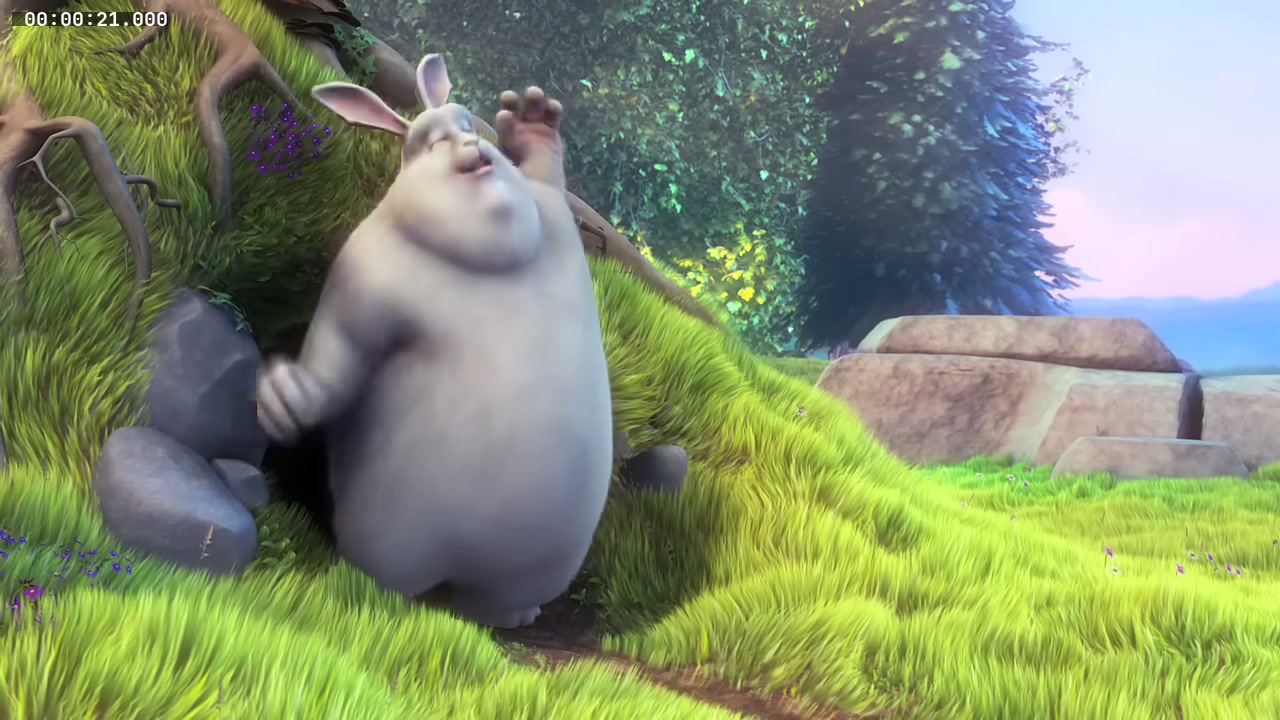
Slå Stempl kildetidsstempel til, og hver JPG får kildens tidspunkt (HH:MM:SS) brændt ind i øverste venstre hjørne — læsbart med et enkelt blik, når filnavne ikke er synlige.
Output 03
Kontaktark
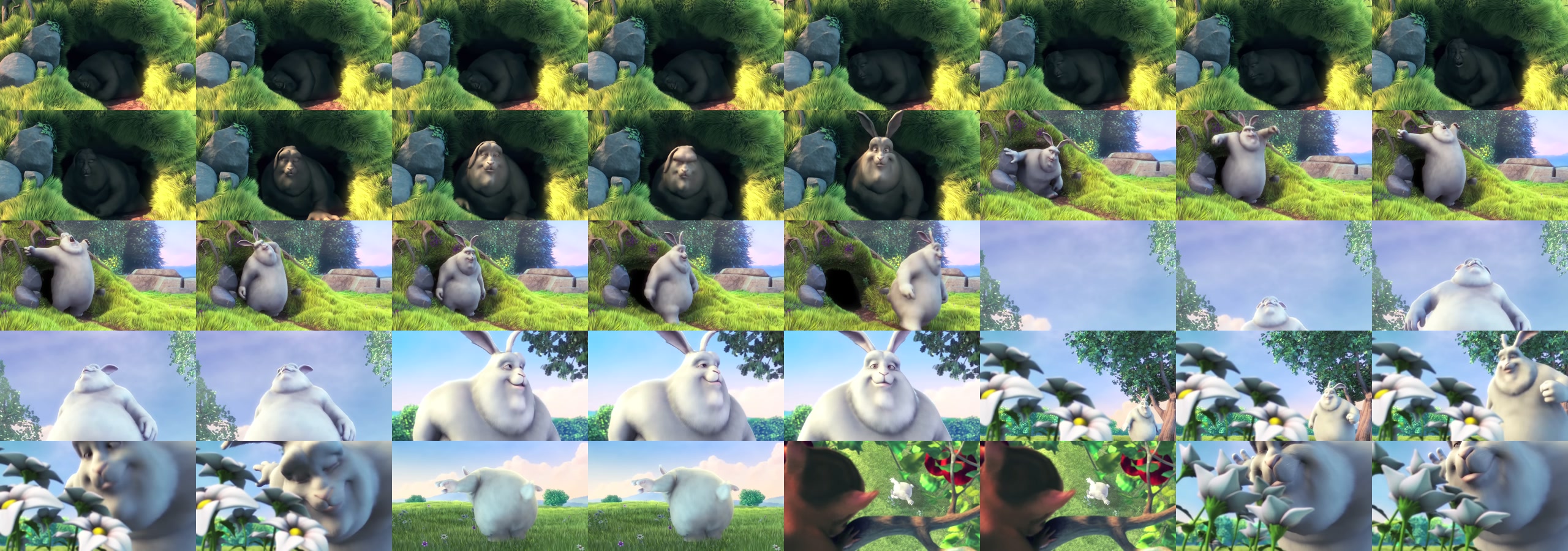
Slå Kontaktark til, og klippeværktøjet samler op til 80 billeder i ét JPG-billede — tilpasningsdygtigt gitter med 8 kolonner, ingen mappe at pakke ud, lægges direkte ind i Lightroom eller Slack.
№ 04 / Nøglefakta
YouTube til JPG — Nøglefakta
| Input | URL på enhver offentlig YouTube-video |
| Outputformater | JPG (ZIP med billeder, enkelt billede eller kontaktark-sammensætning) |
| Samplingintervaller | 100 ms · 500 ms · 1 sek · 2 sek · 5 sek · 10 sek |
| Indbrændte tidsstempler | Valgfrit — HH:MM:SS-kildetid som overlay, øverst til venstre, JetBrains Mono Bold |
| Kontaktark-gitter | Op til 80 billeder, tilpasningsdygtigt layout med 8 kolonner |
| Grænse for antal billeder | 1,800 per indsendelse; 80 i kontaktark-tilstand |
| Manifest | manifest.txt ved roden af ZIP-filen med kilde-URL, titel, tidsrum og billedoversigt |
| Vandmærker | Ingen |
| Nødvendig software | Ingen — browserbaseret |
| Priser | €18/år eller €39 for livstidsplan |
№ 05 / FAQ
YouTube til JPG: Ofte stillede spørgsmål
Kan jeg udtrække JPG-billeder fra enhver YouTube-video?
Ja. AppsGolem lader dig udtrække billeder som JPG-filer fra enhver offentlig YouTube-video. Indsæt URL'en, vælg det tidsrum du ønsker, vælg Billeder som outputformat, vælg et samplinginterval, og download. Fungerer op til 4K.
Hvilke samplingintervaller er tilgængelige?
Vælg mellem 100 ms (10 billeder per sekund — til sportsanalyse eller animationsreference), 500 ms, 1 sekund, 2 sekunder, 5 sekunder eller 10 sekunder (til udvalg af nøglebilleder i lange foredrag eller streams). De fleste brugere vælger 1 sek. eller 2 sek. til storyboard-oversigter.
Kan jeg brænde kildens tidsstempel ind på hvert billede?
Ja. Slå Stempl kildetidsstempel til, og hver JPG får tidsstemplet HH:MM:SS fra kildetidslinjen brændt ind i øverste venstre hjørne med JetBrains Mono Bold (stabil ciffertikbredde, ingen vaklen mellem billeder). Nyttigt til sportsgennemgang, kriminalteknisk analyse eller gennemgang af kontaktark, hvor filnavne ikke er synlige.
Hvad er et kontaktark-output?
Slå Kontaktark til, og klippeværktøjet samler op til 80 billeder i én JPG-fil, opstillet i et gitter med 8 kolonner (tilpasningsdygtigt — mindre udvalg giver kortere gitre, ingen fyldrækker med sorte felter). Læg det direkte ind i Lightroom eller Slack uden en mappe, der skal pakkes ud.
Er der en grænse for antal billeder?
Udtræk af tidsrum er begrænset til 1,800 billeder per indsendelse. Kontaktark-output er begrænset til 80 billeder per ark (maksimalt 8×10-gitter). Klippeværktøjet viser en live forhåndsvisning af antal billeder, før du sender, så du kan vælge et interval, der passer.
Sampl · Stempl · Sammensæt
Klar til at udtrække YouTube-billeder?
Opret en gratis konto for at begynde at hente JPG-billeder fra enhver YouTube-video.
Kom i gang →Sikkert og privat · Pengene-tilbage-garanti
№ 14 / Vejledninger
Flere guides til YouTube-klipperen vejledninger.
MP4
YouTube til MP4-klipper
Frame-nøjagtige H.264-klip, der importeres i Premiere, DaVinci og Final Cut uden ny konformering.
Lyd
YouTube til MP3
Udtræk Joe Rogan, Lex Fridman eller ethvert podcastøjeblik som MP4 eller MP3.
Tidsstempel
Download et bestemt tidsstempel
Kun den del, du vil have — ingen download af hele filen.
Gem
Gem et YouTube-øjeblik
Behold kun den del, der betyder noget, som en MP4-fil.
Alternativ
Alternativet til YTCutter
Alt, hvad en YT-klipper bør kunne — op til 4K, ingen reklamer, intet vandmærke.
Lange videoer
Klip lange videoer
Beskær timelange uploads uden at downloade hele filen.
GIF
YouTube til GIF
Lav ethvert klip om til en delbar animeret GIF.
Billeder
Udtræk JPG-billeder
Træk stillbilleder ud af ethvert klip som en ZIP med JPG-billeder.
1080p
YouTube-klipdownloader (1080p)
1080p MP4, uden vandmærke
Udviklere
API- og MCP-adgang
Klip videoklip fra din egen kode, eller forbind en AI-agent via MCP.


