№ مستخرج الإطارات
YouTube إلى JPG — استخراج الإطارات عبر الإنترنت
«مستخرج YouTube إلى JPG» هو أداة عبر الإنترنت تسحب إطارات صور ثابتة من أي فيديو YouTube بفاصل أخذ عينات تختاره، وتحفظها كملفات JPG يمكنك وضعها في محرر الفيديو، أو لوحة الاتصال، أو تطبيق التحليل. يأخذ مستخرج الإطارات في AppsGolem عينات كل 100 مللي ثانية إلى 10 ثوانٍ عبر اختيارك، ويمكنه اختياريًا وضع الطابع الزمني للخط الزمني للمصدر على كل إطار، ويمكنه تجميع التسلسل بأكمله كملف JPG واحد بشكل لوحة اتصال — يعمل بالكامل داخل متصفحك، دون الحاجة لتثبيت أي برنامج، ودون إضافة علامات مائية.
ابدأ استخراج الإطارات →العلامة المائية
بدون علامات مائية
تثبيت
بدون برامج
الجهاز
يعمل على الجوال
№ 01 / سير العمل
كيفية استخراج الإطارات من YouTube
الخطوة 01
1. الصق رابط YouTube
انسخ عنوان URL لفيديو YouTube وألصقه في أداة القص الخاصة بـ AppsGolem. يعمل مع أي فيديو عام، حتى دقة 4K.
الخطوة 02
2. اختر الفاصل الزمني والنطاق
اختر شارة صيغة Frames وحدد فاصل أخذ عينات من 100 مللي ثانية إلى 10 ثوانٍ. استخدم شريط التمرير أو حقول HMS لتحديد وقت البداية والنهاية.
الخطوة 03
3. استخراج وتنزيل
انقر على «استخراج وتنزيل». احصل على ملف ZIP يحتوي على صور JPG مع ملف بيان، أو فعّل «لوحة الاتصال» للحصول على صورة مركبة واحدة. يُحفظ على جهازك فورًا.
№ 02 / حالات الاستخدام
ماذا يمكنك أن تفعل بإطارات YouTube؟
حالة الاستخدام 01
لوحات القصة وقوائم اللقطات
خذ عينة من إطار واحد كل ثانية عبر بودكاست، أو محاضرة، أو بث. ضع لوحة الاتصال في Notion أو اطبعها للرجوع إليها لقطة بلقطة. الفاصل الزمني بين ثانية وثانيتين هو النقطة المثلى لتحليلات التحرير.
حالة الاستخدام 02
تحليل الرياضة والرسوم المتحركة
اسحب الإطارات كل 100 مللي ثانية — سريع بما يكفي لدراسة ضربة غولف، أو حركة رقص، أو انتقال بين إطارات الرسوم المتحركة. اجمعه مع خيار وضع الطابع الزمني حتى يحمل كل إطار وقته الخاص من المصدر.
حالة الاستخدام 03
مراجعة لوحة الاتصال
نظرة عامة بأسلوب المصور لمشهد من 30 إلى 90 ثانية. تنتقل صورة JPG المركبة مباشرة إلى Lightroom أو Slack أو Figma — دون مجلد لفك ضغطه، صورة واحدة للمشاركة أو الطباعة.
حالة الاستخدام 04
لقطة واحدة عند رأس التشغيل
انقر على أيقونة الكاميرا في شريط أدوات المشغل (أو اضغط S) لالتقاط ملف JPG واحد عند رأس التشغيل الحالي. نفس مسار الشيفرة الخاص بمستخرج النطاق، محسّن لحالة «أريد هذا الإطار بالتحديد».
№ 03 / ما الذي تحصل عليه
ثلاثة أشكال إخراج، أداة قص واحدة.
الناتج 01
إطارات JPG نظيفة
الإخراج الافتراضي: ملف ZIP يحتوي على صور JPG. تتضمن أسماء الملفات الطابع الزمني للمصدر (frame-00-01-23.jpg)، وملف manifest.txt يسجل عنوان URL المصدر، والعنوان، والنطاق، والمحتوى.

الناتج 02
إطارات مختومة
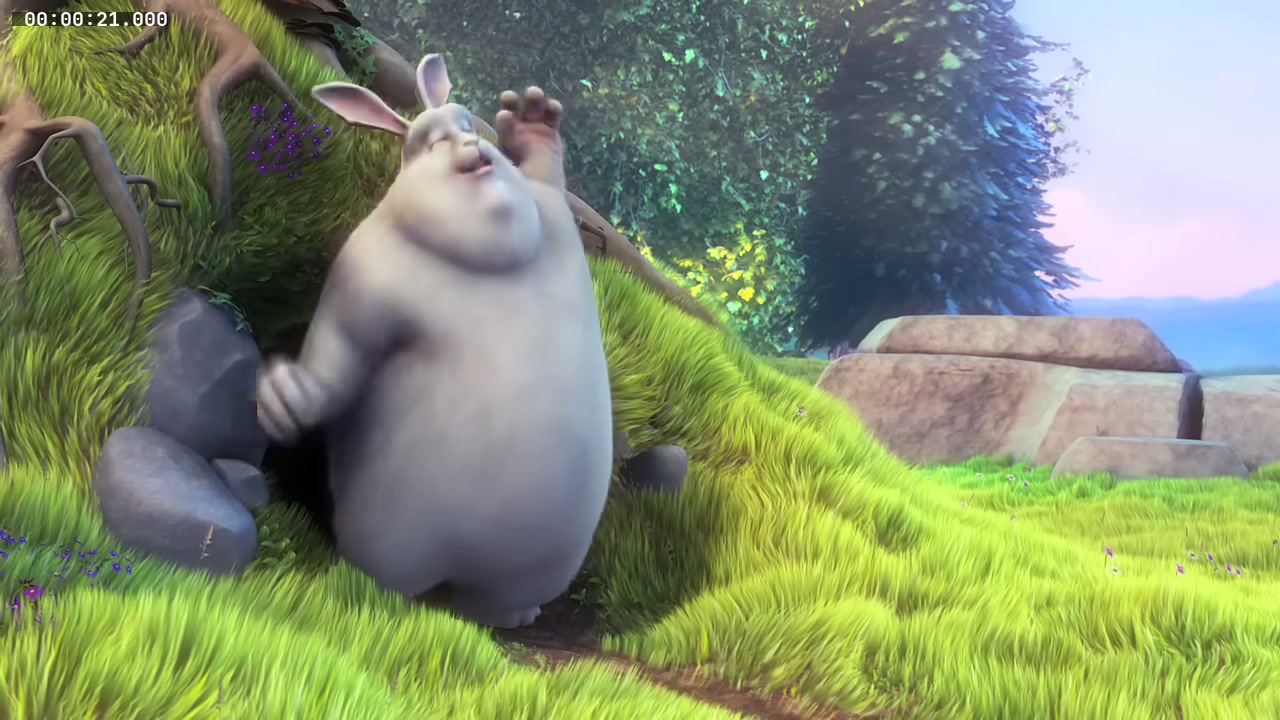
فعّل خيار «وضع الطابع الزمني للمصدر» وسيحصل كل ملف JPG على وقت المصدر بصيغة HH:MM:SS مطبوعًا في الزاوية العلوية اليسرى — قابل للقراءة بلمحة عندما لا تكون أسماء الملفات مرئية.
الناتج 03
لوحة الاتصال
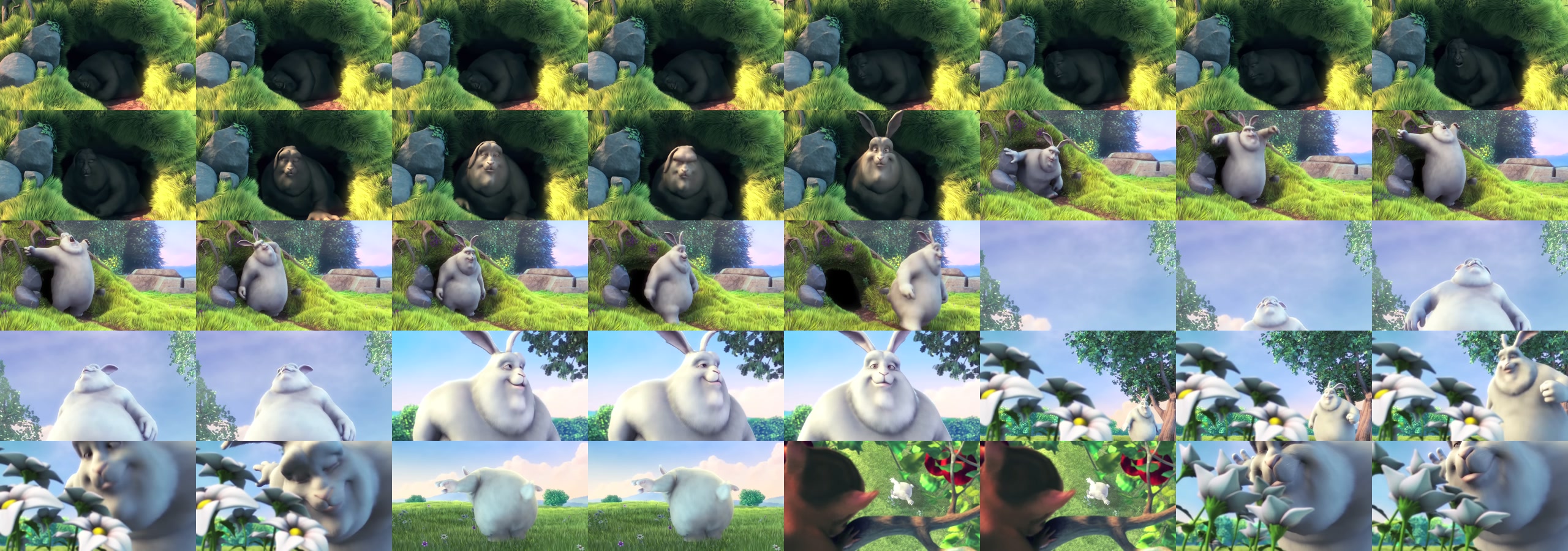
فعّل خيار «لوحة الاتصال» وستقوم أداة القص بتجميع حتى 80 إطارًا في ملف JPG واحد — شبكة تكيفية من 8 أعمدة، دون مجلد لفك ضغطه، تنتقل مباشرة إلى Lightroom أو Slack.
№ 04 / حقائق أساسية
YouTube إلى JPG — حقائق أساسية
| المدخل | أي رابط URL لفيديو YouTube عام |
| صيغ الإخراج | JPG (ملف ZIP للإطارات، أو إطار واحد، أو صورة لوحة اتصال مركبة) |
| فواصل أخذ العينات | 100 مللي ثانية · 500 مللي ثانية · 1 ثانية · 2 ثانية · 5 ثوانٍ · 10 ثوانٍ |
| الطوابع الزمنية المطبوعة | اختياري — تراكب وقت المصدر بصيغة HH:MM:SS، في الزاوية العلوية اليسرى، بخط JetBrains Mono Bold |
| شبكة لوحة الاتصال | حتى 80 إطارًا، تخطيط تكيفي من 8 أعمدة |
| الحد الأقصى لعدد الإطارات | 1,800 لكل عملية إرسال؛ 80 في وضع لوحة الاتصال |
| ملف البيان | manifest.txt في جذر ملف ZIP يتضمن عنوان URL المصدر والعنوان والنطاق ومحتوى الإطارات |
| العلامات المائية | لا يوجد |
| البرامج المطلوبة | لا يوجد — يعمل عبر المتصفح |
| التسعير | 18 €/سنويًا أو 39 € مدى الحياة |
№ 05 / الأسئلة الشائعة
YouTube إلى JPG: الأسئلة الشائعة
هل يمكنني استخراج إطارات JPG من أي فيديو YouTube؟
نعم. يتيح لك AppsGolem استخراج الإطارات كصور JPG من أي فيديو YouTube عام. ألصق عنوان URL، وحدد النطاق الزمني الذي تريده، واختر Frames كصيغة إخراج، واختر فاصل أخذ عينات، ثم قم بالتنزيل. يعمل مع دقات تصل إلى 4K.
ما هي فواصل أخذ العينات المتاحة؟
اختر من بين 100 مللي ثانية (10 إطارات في الثانية — لتحليل الرياضة أو مرجع الرسوم المتحركة)، أو 500 مللي ثانية، أو ثانية واحدة، أو ثانيتين، أو 5 ثوانٍ، أو 10 ثوانٍ (لاختيار الإطارات المميزة في المحاضرات أو البثوث الطويلة). يستقر معظم المستخدمين على ثانية أو ثانيتين للحصول على نظرة عامة بأسلوب لوحة القصة.
هل يمكنني وضع الطابع الزمني للمصدر على كل إطار؟
نعم. فعّل خيار «وضع الطابع الزمني للمصدر» وسيحصل كل ملف JPG على طابع زمني بصيغة HH:MM:SS من الخط الزمني للمصدر، مطبوع في الزاوية العلوية اليسرى باستخدام خط JetBrains Mono Bold (بعرض ثابت للأرقام، دون اهتزاز بين الإطارات). مفيد لمراجعة الرياضة، أو التحليل الجنائي، أو مراجعة لوحة الاتصال حيث لا تكون أسماء الملفات مرئية.
ما هي لوحة الاتصال (contact sheet)؟
فعّل خيار «لوحة الاتصال» وستقوم أداة القص بتجميع حتى 80 إطارًا في ملف JPG واحد، مرتبة في شبكة من 8 أعمدة (تكيفية — الاختيارات الصغيرة تنتج شبكات أقصر، دون صفوف حشو من مربعات سوداء). ضعها مباشرة في Lightroom أو Slack دون أي مجلد لفك ضغطه.
هل هناك حد أقصى لعدد الإطارات؟
استخراج النطاق محدود بـ 1,800 إطار لكل عملية إرسال. إخراج لوحة الاتصال محدود بـ 80 إطارًا لكل لوحة (الحد الأقصى للشبكة 8×10). تعرض الأداة معاينة حية لعدد الإطارات قبل الإرسال حتى تتمكن من اختيار فاصل زمني مناسب.
أخذ عينات · طباعة طابع · تجميع
جاهز للاستخراج إطارات YouTube؟
أنشئ حسابًا مجانيًا لبدء استخراج إطارات JPG من أي فيديو YouTube.
ابدأ الآن →آمن وخاص · ضمان استرداد الأموال
№ 14 / أدلة الاستخدام
المزيد من أدلة أداة قص فيديوهات YouTube أدلة الاستخدام.
MP4
أداة قص YouTube إلى MP4
قصات H.264 بدقة على مستوى الإطار تُستورد في Premiere وDaVinci وFinal Cut دون إعادة توافق.
الصوت
تحويل YouTube إلى MP3
استخرج لحظة من بودكاست Joe Rogan أو Lex Fridman أو أي بودكاست آخر بصيغة MP4 أو MP3.
الطابع الزمني
تنزيل طابع زمني محدد
فقط الجزء الذي تريده — بدون تنزيل الملف كاملًا.
حفظ
احفظ لحظة من YouTube
احتفظ بالجزء المهم فقط كملف MP4.
بديل
البديل لـ YTCutter
كل ما يجب أن يفعله محرر قص YT — حتى دقة 4K، بلا إعلانات، بلا علامة مائية.
فيديوهات طويلة
قص الفيديوهات الطويلة
قص مقاطع تمتد لساعات دون تنزيل الملف بأكمله.
GIF
من YouTube إلى GIF
حوّل أي مقطع إلى صورة GIF متحركة قابلة للمشاركة.
الإطارات
استخراج إطارات JPG
استخرج لقطات من أي مقطع بصيغة ملف ZIP يضم إطارات JPG.
1080p
أداة تنزيل مقاطع YouTube (1080p)
بصيغة MP4 بدقة 1080p، بدون علامة مائية
المطوّرون
الوصول إلى API وMCP
قُصّ مقاطع من الكود الخاص بك، أو اربط وكيل AI عبر MCP.


