ما هي أداة YT Cutter؟
أداة YT Cutter هي أداة عبر الإنترنت تقص جزءًا محددًا من أي فيديو YouTube وتنزّل هذا المقطع فقط — دون تنزيل الفيديو كاملًا أولًا. تعمل أداة YT Cutter من AppsGolem داخل متصفحك، وتُخرج ملفات MP4 (حتى 4K/60fps) وMP3 وGIF أو إطارات JPG مستخرجة، وتعمل بدون علامة مائية أو إعلانات. عدد غير محدود من عمليات القص مقابل 18€ في السنة عبر جميع الأدوات.
ما هي أفضل أداة لقص فيديوهات YouTube عبر الإنترنت؟
تعتمد أفضل أداة لقص فيديوهات YouTube عبر الإنترنت على احتياجاتك من الجودة وطريقة عملك. تستهدف أداة قص فيديوهات YouTube من AppsGolem صناع المحتوى الذين يحتاجون إلى إخراج بدقة 4K/60fps بدون علامة مائية وبدون إعلانات وبدون تثبيت أي برنامج — تعمل في أي متصفح على الحاسوب المكتبي أو iPhone أو iPad أو Android، وتصدّر ستة تنسيقات (MP4، MP3، GIF، فيديو فقط، صوت فقط، ودفعات إطارات JPG كملف ZIP). عادةً ما تقتصر الأدوات المجانية مثل 123apps وKapwing على دقة 1080p وتُقيّد الميزات المتقدمة؛ أما الأدوات على غرار Y2Mate فتخدم شبكات إعلانية ذات سجل سابق في نشر برامج ضارة. قارن واتخذ قرارك عبر الجدول أعلاه.
كيف تعمل أداة قص فيديوهات YouTube؟
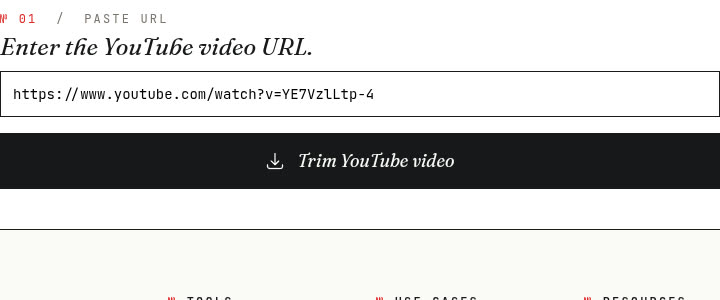
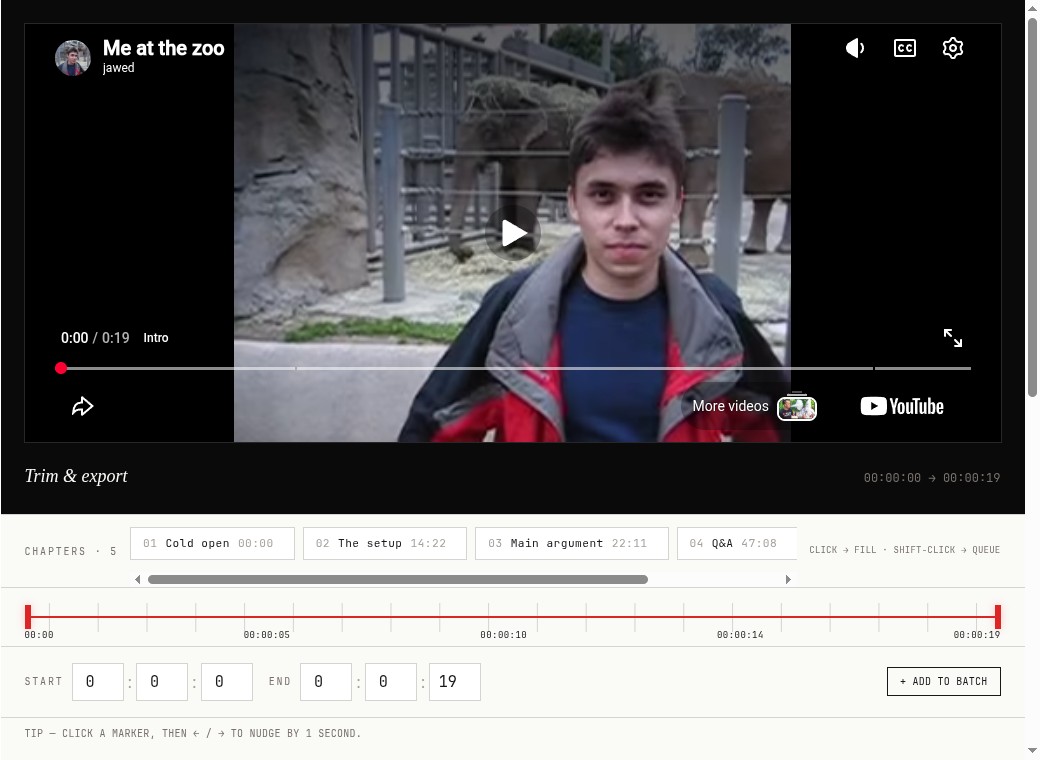
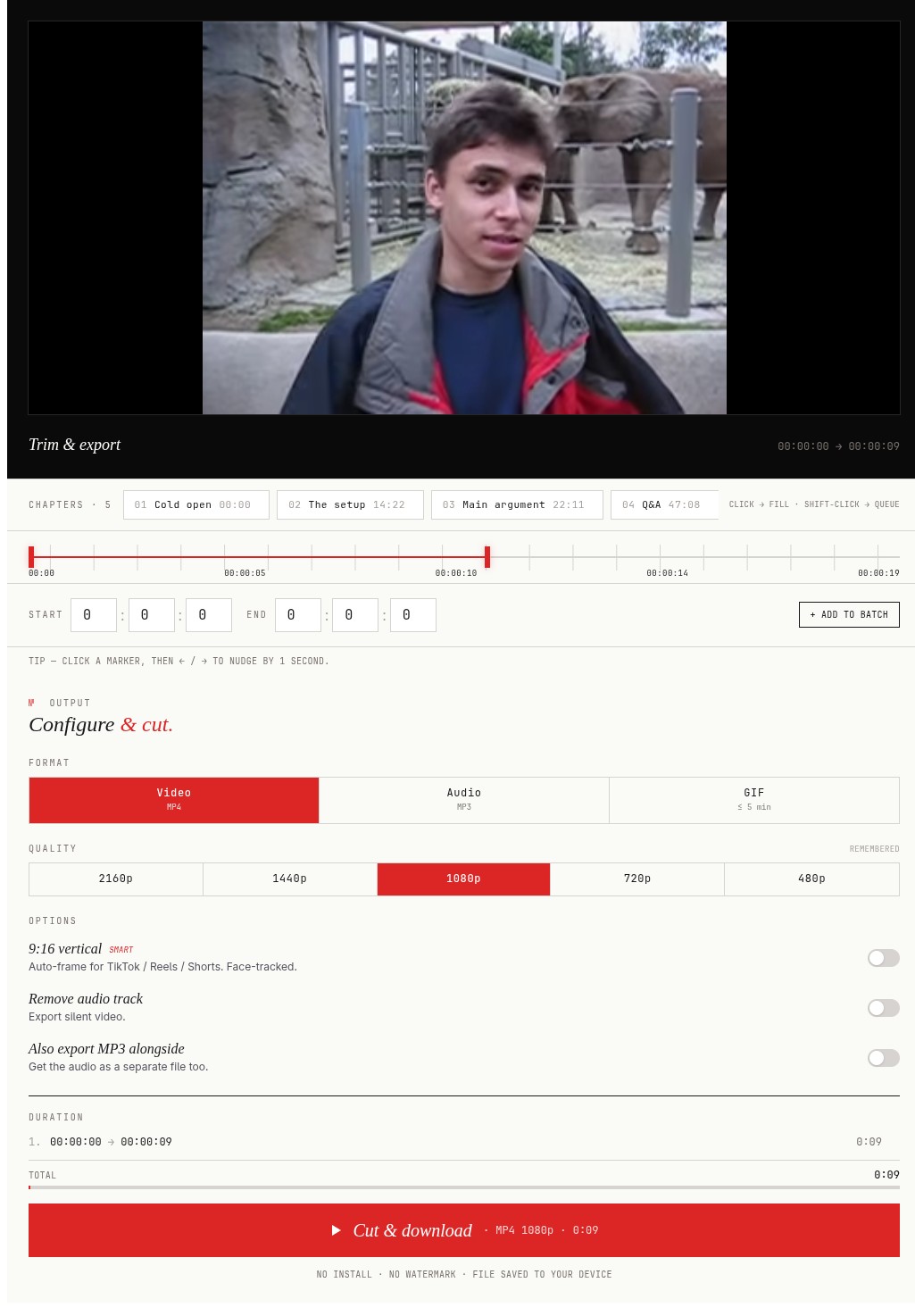
تقوم أداة قص فيديوهات YouTube بجلب الفيديو من YouTube، واستخراج المقطع الواقع بين توقيتي البداية والنهاية اللذين تحددهما، وإنتاج ملف أصغر — إمّا MP4 معاد ترميزه (قص بدقة على مستوى الإطار) أو MP4 بنسخ التدفق (أسرع بنحو 10 مرات، متوافق مع الإطارات المرجعية للمصدر). تُجري أداة YouTube Cutter من AppsGolem الاستخراج من جهة الخادم، فلا حاجة لتثبيت أي برنامج؛ تلصق الرابط، وتسحب شريط التمرير أو تكتب أوقات الدخول/الخروج بصيغة HH:MM:SS، وتختار تنسيقًا، ثم تنزّل الملف. تكون عمليات القص دقيقة إلى الثانية في الوضع الافتراضي (إعادة الترميز).
هل أحتاج إلى الدفع لقص فيديو YouTube؟
نعم — يتطلب القص وصولًا لمرة واحدة: 9€ للشهر، أو 18€ للسنة، أو 39€ مدى الحياة لعدد غير محدود من عمليات القص بدقة 4K، إضافةً إلى أدوات تنزيل TikTok وTwitch. بدون اشتراك، وبدون تجديد تلقائي. توجد بدائل مجانية لكنها غالبًا ما تعرض إعلانات من شبكات لها سجل سابق في نشر برامج ضارة، وتحدّ الجودة عند 1080p، أو تضيف علامة مائية.
ما هي YT CUT Golem بالضبط؟
YT CUT Golem هي أداة قوية عبر الإنترنت لقص وتقليم فيديوهات YouTube. تتيح لك بسهولة تحديد أجزاء معينة من أي فيديو YouTube لقصها وتقليمها وتنزيلها كمقاطع أصغر مباشرة من متصفحك، دون الحاجة إلى برامج معقّدة.
كيف أقص جزءًا محددًا من فيديو YouTube باستخدام هذه الأداة؟
استخدام أداة تقليم فيديوهات YouTube لدينا بسيط: 1. الصق عنوان URL لفيديو YouTube. 2. استخدم الخط الزمني المرئي أو أدخل أوقات البداية/النهاية الدقيقة لتحديد المقطع الذي تريد قصه. 3. اختر تنسيق الإخراج المطلوب (MP3، GIF) والجودة. 4. اضغط على الزر للمعالجة – سنقوم بإنشاء مقطع YouTube المقصوص لتنزيله.
ماذا يفعل الوضع السريع، وهل هو فعلًا أسرع بحوالي 10 مرات؟
الوضع السريع مسار نسخ تدفق — نتخطى خطوة إعادة الترميز (libx264 CRF 22 هو الافتراضي؛ يبقى AAC كما هو) عندما لا يغيّر القص الدقة أو سرعة التشغيل. النتيجة: يستغرق قص 30 دقيقة أقل من 90 ثانية من البداية إلى النهاية. المقابل هو أن عمليات القص تتوافق مع أقرب إطار مرجعي في الفيديو المصدر (عادةً كل 2–10 ثوانٍ لمحتوى YouTube). إذا كنت بحاجة إلى نقاط دخول/خروج دقيقة على مستوى الإطار، اترك الوضع السريع مغلقًا وسنقوم بإعادة الترميز الكاملة. كلا المسارين ينتج ملفات MP4 بدون علامة مائية تُستورد بسلاسة في Premiere وFinal Cut وDaVinci Resolve.
هل أحتاج إلى تثبيت أي برنامج لتقليم فيديوهات YouTube؟
لا حاجة إلى أي تثبيت! YT CUT Golem أداة قص فيديوهات YouTube تعمل بالكامل عبر الويب. يمكنك تقليم الفيديوهات مباشرة عبر الإنترنت من أي متصفح ويب حديث على حاسوبك أو هاتفك الذكي أو جهازك اللوحي.
هل يمكنني استخدام أداة قص YouTube هذه على هاتفي (iOS/Android)؟
نعم! صُممت أداة تقليم فيديوهات YouTube لدينا لتكون متجاوبة بالكامل وتعمل بسلاسة على جميع الأجهزة، بما في ذلك Windows وmacOS وiOS (iPhone/iPad) وهواتف وأجهزة Android اللوحية. اقصص فيديوهات YouTube من أي مكان!
هل يمكنني قص فيديو YouTube وتنزيل الصوت فقط بصيغة MP3؟
بالتأكيد. يعمل YT CUT Golem أيضًا كأداة قص من YouTube إلى MP3. بعد تحديد المقطع، اختر تنسيق الصوت والجودة التي تريدها — 320 أو 256 أو 192 أو 128 kbps (320 kbps هي الإعداد الافتراضي، وهي أعلى جودة يدعمها MP3) — ثم نزّل المسار الصوتي فقط كملف MP3.
هل يمكن تحويل مقطع YouTube المقصوص إلى صورة GIF متحركة؟
نعم، تتيح لك YT CUT Golem العمل كأداة تحويل YouTube إلى GIF. قص الجزء المطلوب من الفيديو واختر خيار تصدير GIF لإنشاء صور GIF متحركة قابلة للمشاركة.
هل يمكنني تحويل مقطع YouTube بنسبة 16:9 القياسية إلى فيديو عمودي بنسبة 9:16؟
نعم! نوفر خيارًا لإعادة تنسيق مقطع YouTube المقصوص إلى نسبة عرض عمودية 9:16، مثالي لإنشاء محتوى لـ YouTube Shorts وTikTok وInstagram Reels ومنصات الفيديو العمودي الأخرى.
هل يمكنني قص إطار فيديو YouTube (كروب)، وليس فقط تقليمه من حيث الطول؟
نعم — تقوم AppsGolem بقص الإطار إضافةً إلى تقليم الطول. اختر خيار 9:16 العمودي، ويحافظ القص الذكي بالذكاء الاصطناعي على تركيز المتحدث أو الحدث الرئيسي في المنتصف أثناء إعادة تأطير فيديو YouTube من 16:9 إلى عمودي لـ Shorts وReels وTikTok. تقوم بالقص من الإطار والقص الزمني في خطوة واحدة: حدد وقتي البداية والنهاية، اختر التنسيق العمودي/المقصوص، ونزّل فيديو YouTube المقصوص بدقة تصل إلى 4K وبدون علامة مائية.
ما هي جودة الفيديو والتنسيقات المتاحة لمقاطع YouTube المُنزَّلة؟
يمكنك عادةً الاختيار من بين الدقة المتاحة في فيديو YouTube الأصلي (مثل 4K و1080p و720p). عادةً ما تُنزَّل مقاطع الفيديو المقصوصة بتنسيق MP4 المتوافق على نطاق واسع. يمكنك أيضًا اختيار تنسيقات MP3 (صوت فقط) أو GIF.
هل يمكنني تنزيل فيديو YouTube المقصوص بدون صوت؟
نعم، عند إعداد التنزيل، يوجد خيار لتصدير مقطع الفيديو المقصوص بدون المسار الصوتي.
ما مدى سرعة عملية قص فيديوهات YouTube؟
القص سريع بالنسبة للمقاطع القصيرة؛ أما مقاطع الفيديو المصدر الأطول فتستغرق وقتًا أطول قليلاً لأننا نُحمّل الفيديو أولاً. غالبًا ما يكون اقتطاع مقاطع إضافية من نفس الفيديو أسرع — إذ نعيد استخدام ما تم تحميله بالفعل. للحصول على أسرع قص ممكن، فعّل وضع السرعة (Fast mode) — فهو يتخطى إعادة الترميز تمامًا (نسخ التدفق) وينتهي خلال ثوانٍ، مع محاذاة القص إلى أقرب إطار رئيسي (keyframe).
هل يمكنني تسريع أو إبطاء مقطع YouTube؟
نعم — تحتوي أداة القص على إعداد مسبق لسرعة التشغيل يتراوح بين 0.5× (نصف السرعة) و2× (ضعف السرعة) للدروس التعليمية أو تحليل المباريات الرياضية أو ضغط المقاطع الطويلة. تحتفظ الأصوات بطبقتها الطبيعية (بدون تأثير صوت السنجاب). اختر السرعة قبل الضغط على قص وتنزيل؛ تُضبط مدة الإخراج تلقائيًا.
هل يمكنني دمج عدة مقاطع من نفس فيديو YouTube في ملف واحد؟
نعم. أضف عدة عمليات قص إلى قائمة الانتظار باستخدام زر + إضافة قص آخر، ثم فعّل مفتاح الدمج — يقوم النظام بدمجها في ملف MP4 واحد بدلًا من إرجاع ملف ZIP بمقاطع منفصلة. مفيد للريلز التجميعية، أو أبرز لحظات الحوارات، أو ربط لحظات متفرقة دون الحاجة إلى محرر فيديو.
هل يمكنني استخراج إطارات من فيديو YouTube كصور JPG؟
نعم — تقوم لبنة تنسيق الإطارات بأخذ عينات من لقطات ثابتة من التحديد الخاص بك بفاصل زمني تختاره (كل 100 مللي ثانية لتحليل المباريات الرياضية، 1–2 ثانية للقصص المصورة، 5–10 ثوانٍ لاختيار الإطار الرئيسي). يكون الإخراج ملف ZIP يحتوي على صور JPG بالإضافة إلى بيان يحتوي على الطوابع الزمنية. للحصول على لقطة ثابتة واحدة عند نقطة التشغيل الحالية، اضغط على أيقونة الكاميرا في شريط أدوات المشغّل (أو اضغط S) وستحصل على صورة JPG واحدة.
هل يمكنني الحصول على ورقة تلامس تضم جميع الإطارات المستخرجة؟
نعم. مع تحديد لبنة تنسيق الإطارات، فعّل مفتاح ورقة التلامس — تقوم أداة القص بتركيب حتى 80 إطارًا في صورة JPG واحدة مرتبة في شبكة من 8 أعمدة، جاهزة لوضعها في Lightroom أو Slack دون الحاجة إلى فك ضغط أي مجلد. اختياريًا، فعّل ختم الطابع الزمني للمصدر لحرق التوقيت بصيغة HH:MM:SS على كل إطار لمراجعة تحليلية أو جنائية.
هل توجد أي قيود على قص الفيديوهات باستخدام أداة التقليم هذه عبر الإنترنت؟
بمجرد إنشاء حساب، لا توجد عادةً قيود صارمة على عدد فيديوهات YouTube التي يمكنك قصها أو طول المقاطع. نسعى إلى توفير تقليم فيديو مرن عبر الإنترنت، وفقًا لسياسة الاستخدام العادل.
هل قص وتنزيل مقاطع YouTube أمر قانوني وآمن؟
أداة قص YouTube لدينا مخصصة للاستخدام الشخصي (مثل مقاطع الاستخدام العادل، والملاحظات، والمشاهدة دون اتصال بالإنترنت حيثما يُسمح بذلك). يُرجى دائمًا احترام شروط خدمة YouTube وقوانين حقوق النشر. تنزيل مواد محمية بحقوق النشر دون إذن أمر غير قانوني. يتحمل المستخدمون مسؤولية التأكد من أن استخدامهم يتوافق مع جميع القوانين والحقوق المعمول بها.
هل تُتَبَّع أنشطتي عند قص فيديوهات YouTube؟
نُعطي الأولوية لخصوصيتك. لا نتتبع أو نسجّل فيديوهات YouTube المحددة التي تختار قصها أو تنزيلها باستخدام خدمتنا. تبقى أنشطة التقليم الخاصة بك سرية. يُرجى الاطلاع على سياسة الخصوصية لدينا للتفاصيل.
ماذا لو واجهت مشكلات أثناء استخدام أداة قص فيديوهات YouTube؟
إذا واجهت مشكلات أو كانت لديك أسئلة حول استخدام أداة تقليم فيديوهات YouTube لدينا عبر الإنترنت، يُرجى التواصل مع فريق الدعم لدينا عبر
نموذج الدعم. نحن هنا للمساعدة!