1. 全新外觀
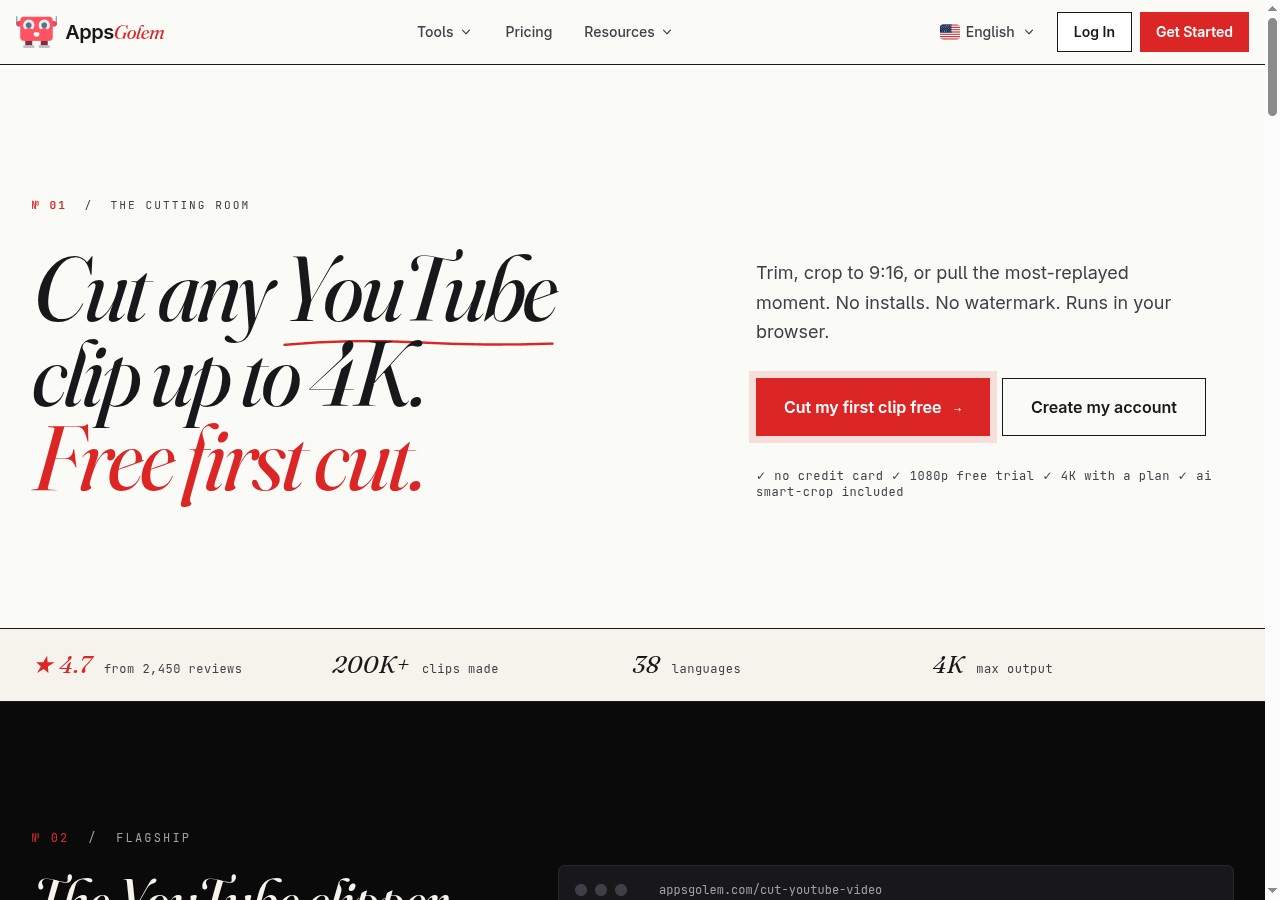
AppsGolem 換上全新外觀。首頁變得更沉穩、更有自信,並附上您實際會使用的應用程式真實截圖——讓您在點進工具前就能先看看每個工具長什麼樣子。價格更清楚易讀,文案也更淺顯,整個網站的感覺不再只是個下載頁面,而更像它原本的定位:一套完整工具箱。
2. 檔案會自動下載
這是我們聽到最多的意見。您開始下載、看著進度條跑完、看到「您的下載已就緒」——然後還得再多按一個按鈕才能真正儲存檔案。有些人漏看了那個按鈕,有些人直接關掉分頁,還有些人來信說下載沒有成功,但其實檔案只是在等您再按一下。
現在,在全部四款應用程式中——TikTok、Twitch、YouTube 精彩片段(Most Replayed)與 YouTube 剪輯工具——檔案一旦就緒就會自動下載。如果您想再存一次,按鈕依然在那裡,但已經不再是必要步驟。貼上連結、稍候片刻,檔案就會自動出現。
只要完成剪輯,檔案就是您的了。
3. 更好用的剪輯工具
YouTube 剪輯工具是使用者最常使用的應用程式,因此這次更新我們投入最多心力。
AI 智慧裁切
智慧裁切能將橫式影片轉換為適合限時動態、Reels 和 TikTok 的直式影片——而且會自動追蹤畫面中的主體。若畫面中的人物向左移動,裁切範圍也會跟著移動。剪輯工具頁面現在會顯示裁切前後對照,讓您親眼看到效果:一段寬版原始片段,旁邊是主體始終在畫面內的直式版本。
每次剪輯預設都會啟用此功能。只要選擇直式尺寸,系統就會自動處理。
鍵盤快速鍵
剪輯工具現在提供九組鍵盤快速鍵——如果您經常剪輯片段會很實用。所有快速鍵都列在頁面上,您也可以隨時按下 ? 查看完整清單:
- Space / K — 播放 / 暫停
- J / L — 倒退 / 快轉 5 秒
- I / [ — 設定片段起點
- O / ] — 設定片段終點
- ← / → — 以 1 秒為單位微調
- A — 將此選取範圍加入批次處理
- Enter — 開始剪輯
- ? — 顯示完整快速鍵清單
輸入文字時快速鍵會暫停運作,因此手動輸入時間戳記時仍可正常操作。
其他小改進
- 改善對年齡限制與地區限制影片的處理方式,當某段剪輯真的無法完成時,會顯示更清楚的訊息。
- 當發生錯誤時,顯示更有幫助的訊息。
- 每個應用程式頁面新增逐步預覽,讓您清楚了解各項工具的運作方式。
接下來的開發計畫
我們正在為您的帳戶開發更完善的歷史紀錄檢視功能,讓您能重新下載過去 30 天內製作的任何內容,不必再重新剪輯一次。如果您有任何期望的功能,支援頁面是告訴我們的最快方式。
試用全新剪輯工具
智慧裁切、鍵盤快速鍵、自動下載。貼上任何 YouTube URL 即可開始使用。
開啟剪輯工具


