1. Giao diện mới
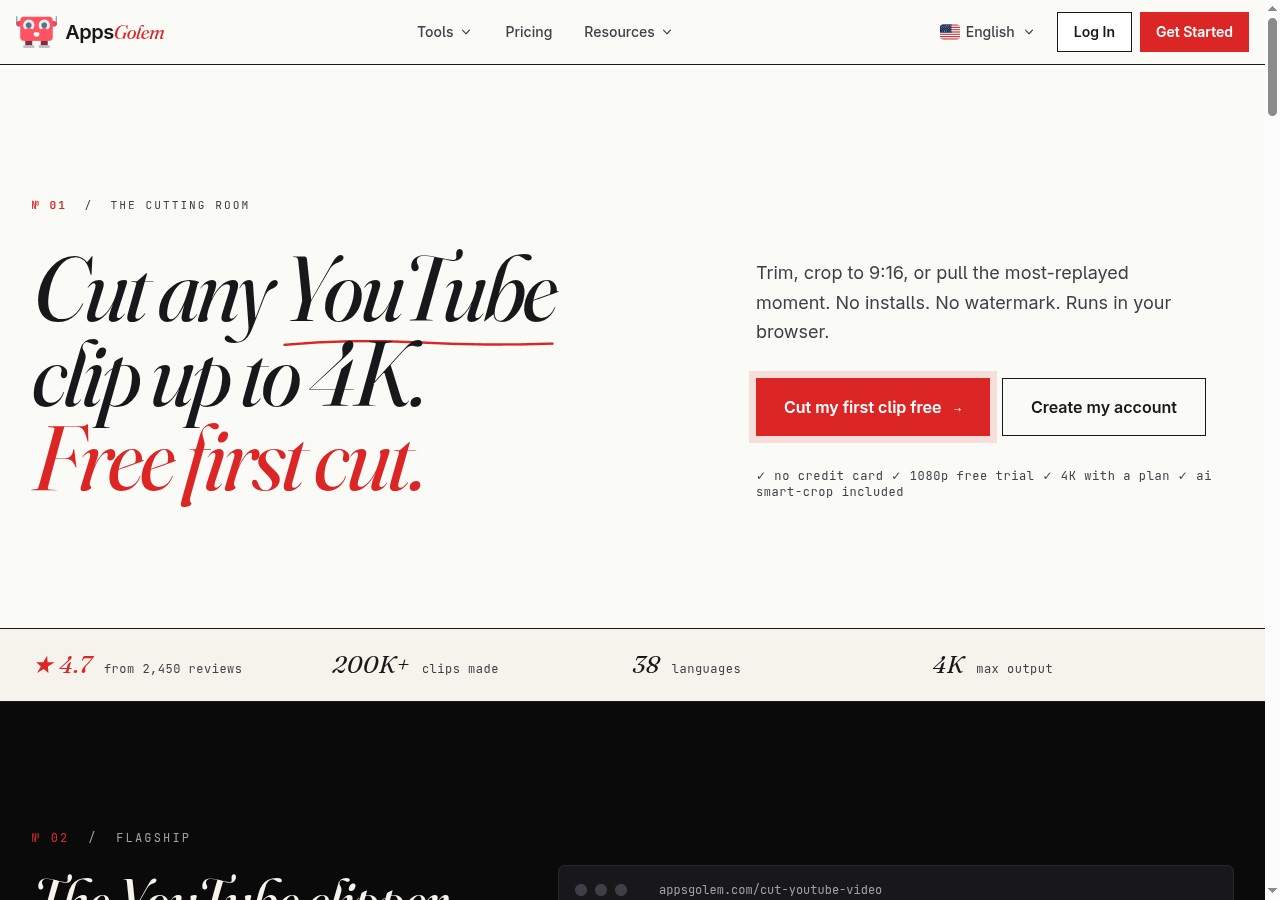
AppsGolem có giao diện mới. Trang chủ giờ đây điềm tĩnh và tự tin hơn, với ảnh chụp màn hình thực tế của các ứng dụng bạn thực sự dùng — để bạn thấy được từng công cụ trông như thế nào trước khi nhấp vào. Giá cả dễ đọc hơn, nội dung rõ ràng hơn, và toàn bộ trang web giờ đây bớt giống một trang tải xuống mà giống bộ công cụ thực sự mà nó vốn là.
2. Tệp của bạn tự động tải xuống
Đây là điều chúng tôi nghe nhiều nhất. Bạn bắt đầu tải xuống, xem thanh tiến trình chạy đầy, thấy "Tệp tải xuống của bạn đã sẵn sàng" — rồi phải nhấp thêm một nút nữa để thực sự lưu tệp. Nhiều người bỏ lỡ nút đó. Nhiều người đóng tab. Nhiều người viết thư báo rằng tải xuống không hoạt động, trong khi thực ra tệp chỉ đang chờ thêm một cú nhấp nữa.
Giờ đây, trên cả bốn ứng dụng — TikTok, Twitch, YouTube most-replayed, và công cụ cắt YouTube — tệp sẽ tự động tải xuống ngay khi sẵn sàng. Nút bấm vẫn còn đó nếu bạn muốn lưu lại lần nữa, nhưng bạn không cần đến nó. Dán liên kết, chờ, và tệp sẽ xuất hiện.
Nếu bạn hoàn tất một lần cắt, tệp đó là của bạn.
3. Công cụ cắt, được cải tiến
Trình cắt video YouTube là ứng dụng mà mọi người dành nhiều thời gian nhất, vì vậy nó nhận được nhiều sự chú ý nhất trong đợt này.
Cắt khung hình thông minh bằng AI
Cắt khung hình thông minh biến video ngang thành video dọc cho shorts, reels và TikTok — và nó bám theo hành động trong video. Nếu người trong video di chuyển sang trái, khung cắt sẽ theo họ. Trang cắt video giờ đây hiển thị hình trước/sau để bạn thấy tính năng này hoạt động: một clip gốc dạng ngang bên cạnh phiên bản dọc trong đó chủ thể luôn nằm trong khung hình.
Tính năng này mặc định bật cho mọi lần cắt. Chỉ cần chọn kích thước dọc là nó sẽ tự động áp dụng.
Phím tắt
Trình cắt video giờ đây có chín phím tắt — hữu ích nếu bạn cắt nhiều clip. Tất cả đều được liệt kê trên trang, và bạn có thể nhấn ? bất cứ lúc nào để xem đầy đủ danh sách:
- Space / K — phát / tạm dừng
- J / L — tua lùi / tua tới 5 giây
- I / [ — đặt điểm bắt đầu của clip
- O / ] — đặt điểm kết thúc của clip
- ← / → — tinh chỉnh theo từng giây
- A — thêm lựa chọn này vào hàng loạt
- Enter — bắt đầu cắt
- ? — hiển thị đầy đủ danh sách phím tắt
Phím tắt sẽ tạm ngừng khi bạn đang gõ, vì vậy việc nhập dấu thời gian bằng tay vẫn hoạt động bình thường.
Một vài điều nhỏ khác
- Xử lý tốt hơn với video bị giới hạn độ tuổi và giới hạn theo khu vực, cùng thông báo rõ ràng hơn khi việc cắt thực sự không thể thực hiện.
- Thông báo hữu ích hơn khi có lỗi xảy ra.
- Bản xem trước từng bước mới trên mọi trang ứng dụng để bạn thấy chính xác cách mỗi công cụ hoạt động.
Những gì chúng tôi đang thực hiện tiếp theo
Chúng tôi đang xây dựng một giao diện lịch sử tốt hơn trong tài khoản của bạn để bạn có thể tải lại bất cứ thứ gì đã tạo trong 30 ngày qua mà không cần cắt lại. Nếu có điều gì bạn muốn thấy, trang hỗ trợ là cách nhanh nhất để cho chúng tôi biết.
Dùng thử trình cắt video mới
Cắt khung hình thông minh, phím tắt, tự động tải xuống. Dán bất kỳ URL YouTube nào để bắt đầu.
Mở trình cắt video


