№ Екстрактор кадрів
YouTube у JPG — Витягуйте кадри онлайн
Екстрактор YouTube у JPG — це онлайн-інструмент, який витягує статичні кадри з будь-якого відео YouTube з обраним вами інтервалом вибірки та зберігає їх як файли JPG, які можна перенести у ваш редактор, контактний аркуш чи застосунок для аналізу. Екстрактор кадрів AppsGolem робить вибірку з інтервалом від 100 мілісекунд до 10 секунд у межах обраного діапазону, за бажанням наносить мітку часу джерела на кожен кадр і може скласти всю послідовність в один JPG-контактний аркуш — усе відбувається просто у вашому браузері, без встановлення програм і без водяних знаків.
Почати витягувати кадри →Водяний знак
Без водяних знаків
Встановити
Без програм
Пристрій
Працює на мобільних пристроях
№ 01 / Робочий процес
Як витягувати кадри з YouTube
Крок 01
1. Вставте посилання на YouTube
Скопіюйте URL відео YouTube та вставте його в кутер AppsGolem. Підходить будь-яке публічне відео, аж до 4K.
Крок 02
2. Оберіть інтервал і діапазон
Виберіть варіант формату «Кадри» та оберіть інтервал вибірки від 100 мс до 10 с. Використайте повзунок або поля ГГ:ХХ:СС, щоб задати час початку та кінця.
Крок 03
3. Витягніть і завантажте
Натисніть «Витягти й завантажити». Отримайте ZIP-архів із JPG-файлами та маніфестом або увімкніть «Контактний аркуш» для єдиного складеного зображення. Зберігається на ваш пристрій миттєво.
№ 02 / Сценарії використання
Що можна робити з кадрами YouTube?
Варіант використання 01
Розкадровки та списки кадрів
Робіть вибірку одного кадру на секунду з подкасту, лекції чи трансляції. Перетягніть контактний аркуш у Notion або роздрукуйте його для покадрового опрацювання. Інтервал 1–2 с — оптимальний варіант для редакційних розборів.
Варіант використання 02
Аналіз спорту та анімації
Витягуйте кадри кожні 100 мс — достатньо швидко, щоб вивчити удар у гольфі, танцювальний рух чи покадровий проміжок анімації. Поєднайте з перемикачем нанесення мітки часу, щоб кожен кадр мав власний час джерела.
Варіант використання 03
Перегляд контактного аркуша
Огляд сцени тривалістю 30–90 секунд у стилі фотографа. Складений JPG одразу переноситься в Lightroom, Slack чи Figma — розпаковувати папку не потрібно, лише одне зображення для поширення чи друку.
Варіант використання 04
Один кадр у позиції відтворення
Натисніть іконку камери на панелі інструментів плеєра (або клавішу S), щоб отримати один простий JPG у поточній позиції відтворення. Той самий код, що й у екстракторі діапазону, оптимізований для сценарію «мені потрібен саме ЦЕЙ кадр».
№ 03 / Що ви отримуєте
Три формати виведення, один кутер.
Формат виходу 01
Чисті кадри JPG
Стандартний вивід: ZIP-архів із JPG-файлами. Назви файлів містять мітку часу джерела (frame-00-01-23.jpg), а файл manifest.txt фіксує URL джерела, назву, діапазон та перелік файлів.

Формат виходу 02
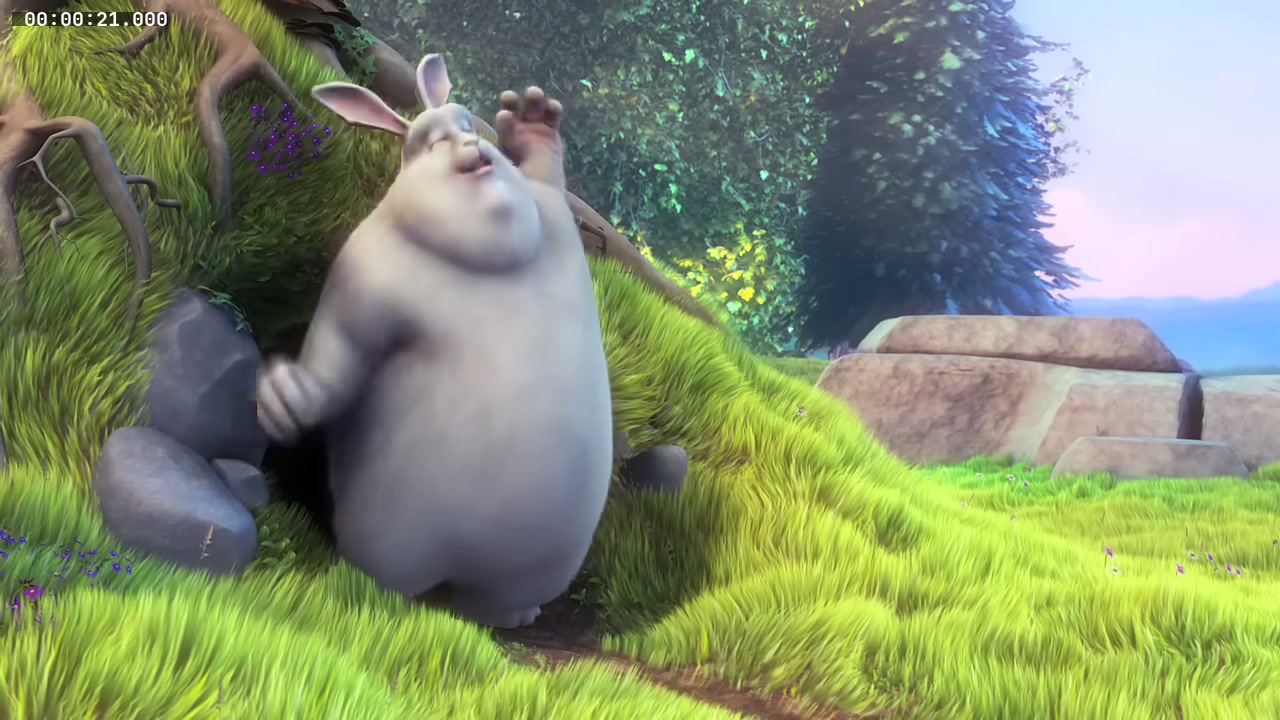
Кадри з міткою часу
Увімкніть перемикач «Нанести мітку часу джерела», і на кожен JPG у верхньому лівому куті буде нанесено час джерела у форматі ГГ:ХХ:СС — читається з одного погляду, коли назви файлів не видно.
Формат виходу 03
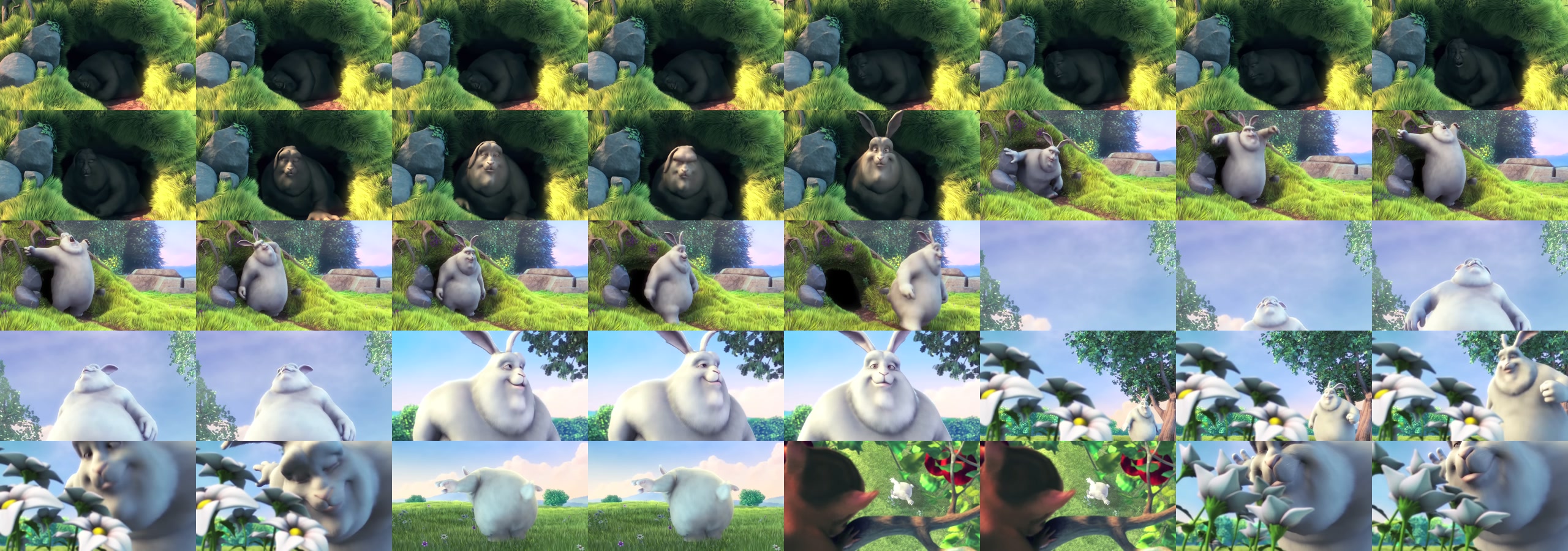
Контактний аркуш
Увімкніть перемикач «Контактний аркуш», і кутер складе до 80 кадрів в один JPG — адаптивна сітка з 8 колонок, розпаковувати папку не потрібно, одразу переноситься в Lightroom чи Slack.
№ 04 / Ключові факти
YouTube у JPG — Основні факти
| Вхідні дані | URL будь-якого публічного відео YouTube |
| Формати виводу | JPG (ZIP-архів кадрів, окремий кадр або складений контактний аркуш) |
| Інтервали вибірки | 100 мс · 500 мс · 1 с · 2 с · 5 с · 10 с |
| Нанесення мітки часу | Необов'язково — накладення часу джерела ГГ:ХХ:СС у верхньому лівому куті, шрифт JetBrains Mono Bold |
| Сітка контактного аркуша | До 80 кадрів, адаптивна розмітка з 8 колонок |
| Ліміт кількості кадрів | 1800 на одне надсилання; 80 у режимі контактного аркуша |
| Маніфест | manifest.txt у корені ZIP-архіву з URL джерела, назвою, діапазоном та переліком кадрів |
| Водяні знаки | Немає |
| Потрібне програмне забезпечення | Немає — працює в браузері |
| Ціни | 18 €/рік або 39 € довічно |
№ 05 / Часті запитання
YouTube у JPG: Поширені запитання
Чи можна витягти кадри JPG з будь-якого відео YouTube?
Так. AppsGolem дозволяє витягувати кадри як JPG-зображення з будь-якого публічного відео YouTube. Вставте URL, виберіть потрібний часовий діапазон, оберіть «Кадри» як формат виведення, задайте інтервал вибірки та завантажте. Працює для роздільної здатності аж до 4K.
Які інтервали вибірки доступні?
Оберіть із 100 мс (10 кадрів на секунду — для спортивного аналізу чи референсу анімації), 500 мс, 1 секунда, 2 секунди, 5 секунд або 10 секунд (для вибору ключових кадрів у довгих лекціях чи трансляціях). Більшість користувачів обирають 1 с або 2 с для оглядів у стилі розкадровки.
Чи можна нанести вихідну мітку часу на кожен кадр?
Так. Увімкніть перемикач «Нанести мітку часу джерела», і на кожен JPG у верхньому лівому куті буде нанесено мітку часу джерела у форматі ГГ:ХХ:СС шрифтом JetBrains Mono Bold (стабільна ширина цифр, без «стрибання» між кадрами). Корисно для спортивного огляду, криміналістичного аналізу чи перегляду контактних аркушів, коли назви файлів не видно.
Що таке вивід у форматі контактного аркуша?
Увімкніть перемикач «Контактний аркуш», і кутер складе до 80 кадрів в один JPG, розташований у сітці з 8 колонок (адаптивна — невеликі вибірки дають коротші сітки, без рядків-заповнювачів із чорних плиток). Просто перетягніть у Lightroom чи Slack — розпаковувати папку не потрібно.
Чи існує обмеження на кількість кадрів?
Вибірка діапазону обмежена 1800 кадрами на одне надсилання. Вивід у форматі контактного аркуша обмежений 80 кадрами на аркуш (максимум сітки 8×10). Кутер показує попередній перегляд кількості кадрів у реальному часі перед надсиланням, щоб ви могли підібрати відповідний інтервал.
Вибірка · Мітка часу · Складання
Готові витягувати кадри YouTube?
Створіть безкоштовний акаунт, щоб почати витягувати кадри JPG із будь-якого відео YouTube.
Почати →Безпечно й конфіденційно · Гарантія повернення коштів
№ 14 / Посібники
Більше посібників з YouTube нарізки YouTube.
MP4
Обрізувач YouTube у MP4
Покадрово точні нарізки H.264, які імпортуються в Premiere, DaVinci, Final Cut без переконвертації.
Звук
YouTube у MP3
Витягніть момент із Джо Рогана, Лекса Фрідмана чи будь-якого подкасту у форматі MP4 або MP3.
Часова мітка
Завантажити конкретну часову мітку
Лише потрібна частина — без завантаження всього файлу.
Зберегти
Зберегти момент з YouTube
Залиште лише потрібну частину у форматі MP4.
Альтернатива
Альтернатива YTCutter
Усе, що має вміти YT-різак — до 4K, без реклами, без водяного знака.
Довгі відео
Обрізайте довгі відео
Обрізайте багатогодинні завантаження без скачування всього файлу.
GIF
YouTube у GIF
Перетворіть будь-який кліп на анімований GIF для поширення.
Кадри
Витягти кадри JPG
Отримуйте стоп-кадри з будь-якого кліпу у вигляді ZIP-архіву із зображеннями JPG.
1080p
Завантажувач кліпів YouTube (1080p)
1080p MP4, без водяного знака
Розробники
Доступ до API та MCP
Вирізайте кліпи з власного коду або під’єднайте AI-агента через MCP.
№ Інструменти


