№ フレーム抽出ツール
YouTubeからJPGへ — オンラインでフレームを抽出
YouTube to JPG抽出ツールは、任意のYouTube動画から選択したサンプリング間隔で静止画フレームを取り出し、編集ソフトやコンタクトシート、分析アプリに取り込めるJPGファイルとして保存できるオンラインツールです。AppsGolemのフレーム抽出ツールは、選択範囲内で100ミリ秒から10秒間隔でサンプリングし、任意で各フレームに元動画のタイムスタンプを焼き込み、シーケンス全体を1枚のコンタクトシートJPGとして構成することもできます。すべてブラウザ内で完結し、ソフトウェアのインストールも透かしの追加も不要です。
フレーム抽出を始める →透かし
透かしなし
インストール
ソフトウェア不要
デバイス
モバイル対応
№ 01 / ワークフロー
フレームの抽出方法 YouTubeから
ステップ 01
1. YouTubeリンクを貼り付け
YouTube動画のURLをコピーし、AppsGolemのカッターに貼り付けます。公開動画であれば4Kまで対応しています。
ステップ 02
2. 間隔と範囲を選択
「Frames」形式のピルを選択し、100ミリ秒から10秒の中からサンプリング間隔を選びます。スライダーまたはHMSフィールドで開始時刻と終了時刻を設定します。
ステップ 03
3. 抽出してダウンロード
「抽出してダウンロード」をクリックします。マニフェスト付きのJPG ZIPを取得するか、「コンタクトシート」をオンにして1枚の合成画像を取得できます。デバイスにすぐ保存されます。
№ 02 / 活用シーン
YouTube GIFで YouTubeフレームで何ができる?
使用例 01
ストーリーボードとショットリスト
ポッドキャストや講義、配信を1秒に1フレームでサンプリングします。コンタクトシートをNotionに貼り付けたり印刷したりして、ショット単位の参照資料にできます。編集の構成確認には1〜2秒間隔が最適です。
使用例 02
スポーツ・アニメーション分析
100ミリ秒間隔でフレームを取得します。ゴルフスイングやダンスの動き、コマ単位のアニメーションを研究するのに十分な速さです。タイムスタンプ焼き込み機能と組み合わせれば、各フレームに元の時間情報を持たせられます。
使用例 03
コンタクトシートレビュー
30〜90秒のシーンを写真家風に一覧できます。合成JPGはそのままLightroomやSlack、Figmaに取り込めます。フォルダを解凍する必要もなく、共有や印刷も画像1枚で済みます。
使用例 04
再生位置での単発スナップショット
プレーヤーツールバーのカメラアイコンをクリックする(またはSキーを押す)と、現在の再生位置で1枚だけJPGを取得できます。範囲抽出と同じ処理を使いながら、「このフレームが欲しい」というケース向けに最適化されています。
№ 03 / 得られるもの
3つの出力形式、 1つのカッター。
出力形式 01
クリーンなJPGフレーム
デフォルトの出力はJPGのZIPです。ファイル名には元動画のタイムスタンプが含まれ(frame-00-01-23.jpgなど)、manifest.txtに元動画のURL、タイトル、範囲、フレーム一覧が記録されます。

出力形式 02
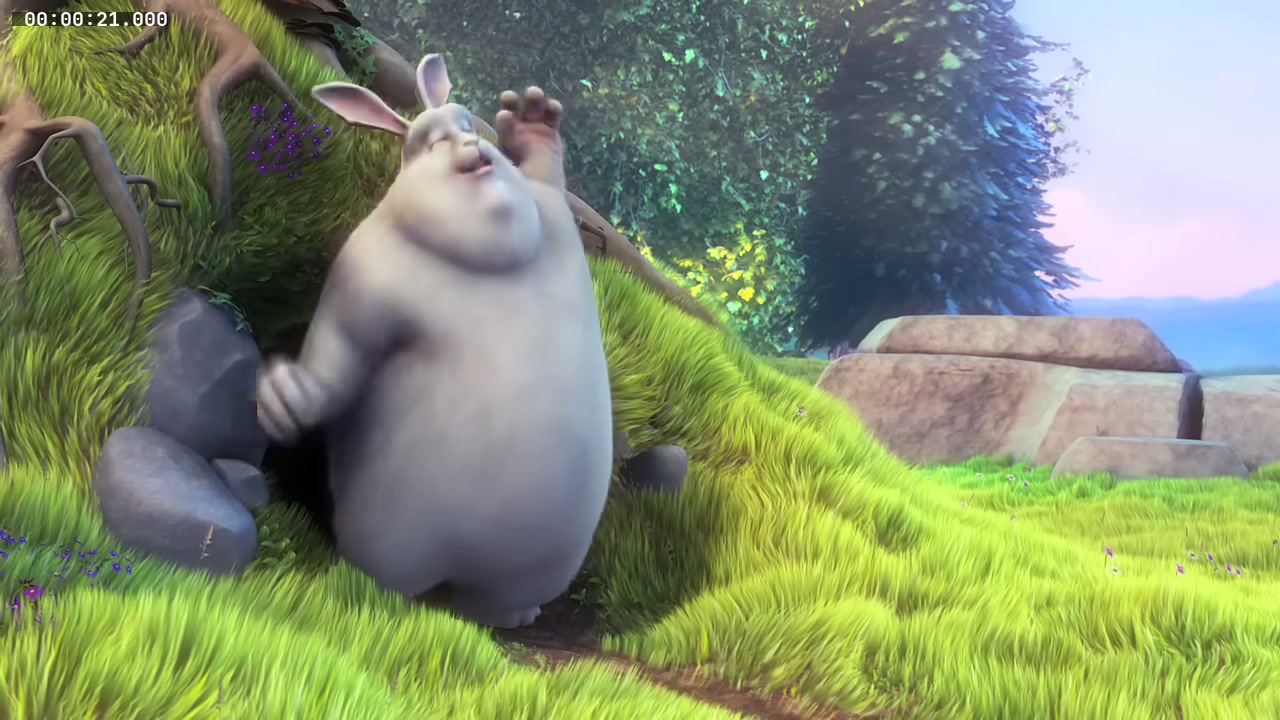
タイムスタンプ付きフレーム
「タイムスタンプを焼き込む」をオンにすると、各JPGの左上にHH:MM:SS形式の元動画の時刻が焼き込まれます — ファイル名が見えないときでも一目でわかります。
出力形式 03
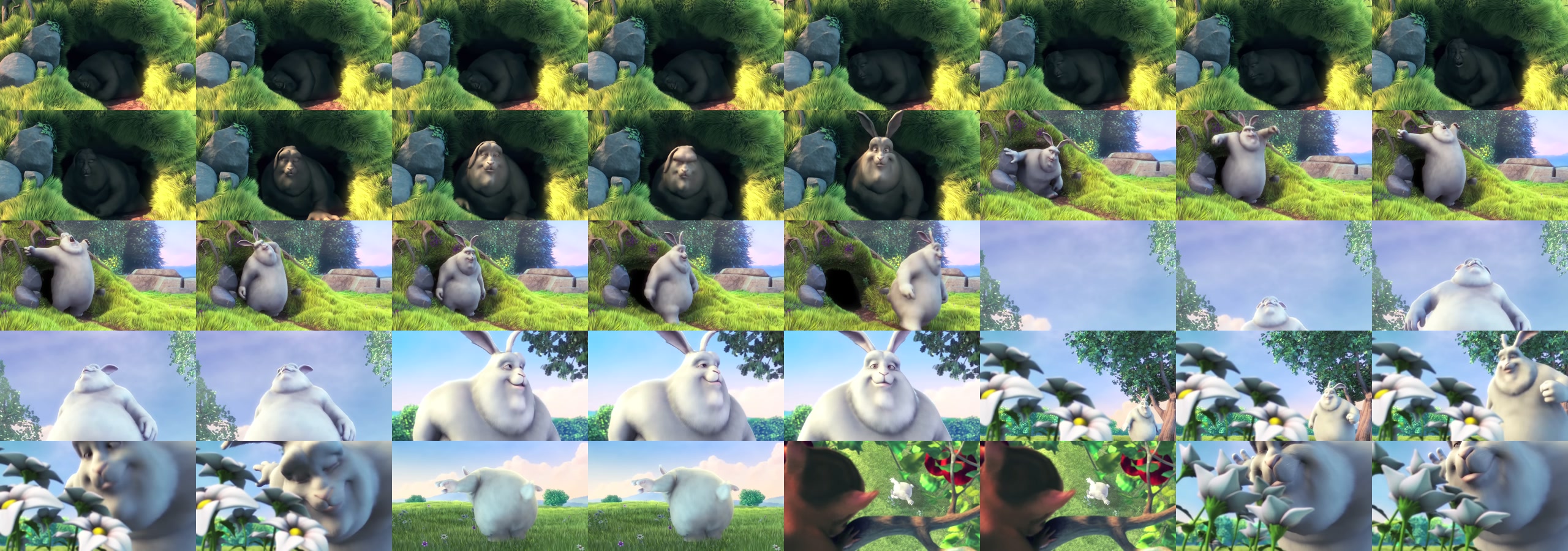
コンタクトシート
「コンタクトシート」をオンにすると、カッターが最大80フレームを1枚のJPGにまとめます — 8列の可変グリッドで、フォルダの解凍不要、そのままLightroomやSlackに取り込めます。
№ 04 / 主なポイント
YouTubeからJPGへ — 主な事実
| 入力 | 公開されているYouTube動画のURL |
| 出力形式 | JPG(フレームのZIP、単一フレーム、またはコンタクトシート合成画像) |
| サンプリング間隔 | 100ミリ秒・500ミリ秒・1秒・2秒・5秒・10秒 |
| タイムスタンプの焼き込み | 任意 — HH:MM:SS形式の元動画時刻オーバーレイ、左上、JetBrains Mono Bold |
| コンタクトシートグリッド | 最大80フレーム、8列の可変レイアウト |
| フレーム数の上限 | 1回の送信につき1,800フレーム、コンタクトシートモードでは80フレーム |
| マニフェスト | ZIPのルートにあるmanifest.txtに、元動画のURL、タイトル、範囲、フレーム一覧を記録 |
| 透かし | なし |
| 必要なソフト | 不要 — ブラウザベース |
| 料金 | €18/年、または€39の買い切り |
№ 05 / FAQ
YouTubeからJPGへ: よくある質問
YouTube動画からJPGフレームを抽出できますか?
はい。AppsGolemでは、公開されている任意のYouTube動画からフレームをJPG画像として抽出できます。URLを貼り付け、抽出したい時間範囲を選択し、出力形式でフレームを選び、サンプリング間隔を選んでダウンロードするだけです。4Kまでの解像度に対応しています。
どのようなサンプリング間隔が利用できますか?
100ミリ秒(1秒あたり10フレーム、スポーツ分析やアニメーションの参照用)、500ミリ秒、1秒、2秒、5秒、10秒(長時間の講義や配信からハイライトフレームを選ぶ用)から選択できます。ストーリーボード風の概観を作る場合、多くのユーザーは1秒または2秒に落ち着きます。
各フレームに元の動画のタイムスタンプを焼き込むことはできますか?
はい。「タイムスタンプを焼き込む」をオンにすると、各JPGの左上にJetBrains Mono Boldで元動画のHH:MM:SSタイムスタンプが焼き込まれます(文字幅が安定しているため、フレーム間でぶれません)。スポーツのレビュー、鑑識分析、ファイル名が見えないコンタクトシートのレビューなどに便利です。
コンタクトシート出力とは何ですか?
「コンタクトシート」をオンにすると、カッターが最大80フレームを1枚のJPGにまとめ、8列のグリッドで配置します(選択範囲が小さい場合はグリッドも短くなり、黒いタイルの余白行は追加されません)。フォルダを解凍する必要なく、そのままLightroomやSlackに取り込めます。
フレーム数に上限はありますか?
範囲抽出は1回の送信につき最大1,800フレームまでです。コンタクトシート出力は1枚あたり最大80フレーム(8×10グリッドが上限)です。カッターは送信前にフレーム数のプレビューをリアルタイムで表示するため、範囲に収まる間隔を選べます。
サンプリング・スタンプ・合成
抽出の準備はできましたか? YouTubeフレーム?
アカウントを作成して、YouTube動画からJPGフレームの抽出を始めましょう。
はじめる →安全&プライバシー保護 · 返金保証
№ 14 / ガイド
YouTubeカッターの ガイドをもっと見る。
MP4
YouTube → MP4 カッター
フレーム単位で正確なH.264カットで、再コンフォームなしにPremiere、DaVinci、Final Cutへ読み込み可能。
音声
YouTubeからMP3へ
Joe Rogan、Lex Fridman、その他あらゆるポッドキャストの名場面をMP4またはMP3として抽出。
タイムスタンプ
特定のタイムスタンプをダウンロード
必要な部分だけを取得 — ファイル全体をダウンロードする必要はありません。
保存
YouTubeの名場面を保存する
重要な部分だけをMP4ファイルとして残す。
代替ツール
YTCutter の代替ツール
YT 動画カッターに必要な機能をすべて — 最大 4K、広告なし、透かしなし。
長尺動画
長い動画をカット
ファイル全体をダウンロードせずに数時間の動画をトリミング。
GIF
YouTubeからGIFへ
どんなクリップも共有できるアニメーション GIF に変換。
フレーム
JPGフレームを抽出
どんなクリップからも静止画を JPG フレームの ZIP として抽出。
1080p
YouTubeクリップダウンローダー(1080p)
1080p MP4、透かしなし
開発者向け
API・MCP アクセス
自分のコードからクリップを切り出したり、MCP 経由で AI エージェントを接続したり。


