アメリカのユーザーが7秒のクリップを切り取りました 4分前

AppsGolemで197485本のクリップがカットされました

YT CUT GOLEMのアイコン

YouTube動画を4Kでカット。透かしなし。

YouTube動画の任意の部分をトリムしてダウンロード — 透かしなし、広告なし。€5から買い切り、サブスクリプションなし。

AIスマートクロップ フレーム単位で正確 安全&広告なし サブスクリプションなし

№ 01  /  URLを貼り付け

№ 01  /  このカッターが選ばれる理由

YouTube動画をカット 4Kで
透かしなし

透かしなし。広告なし。最大4K/60fps プロ仕様のYTCut代替サービス。YouTube動画の任意のセグメントをMP4で最大4Kまでダウンロード — 広告なし、ファイルサイズ制限なし、動画全体を先にダウンロードする必要もありません。

Johnが開発 — 広告なし、マルウェアなし、明確な価格表示。

最終更新日:

€5から一回限りの支払い・月額、年額、または生涯プラン・サブスクリプションなし、自動更新なし

 ライブデモ

12秒、音声なし

実際の動作を見る 支払う前に。

№ 02  /  画質

YouTube動画カッターとは、YouTube動画から任意の時間範囲を選択して切り取り、動画全体をダウンロードすることなくその部分だけをMP4、MP3、GIF、JPGファイルとしてダウンロードできるオンラインツールです。AppsGolemのYT CUT Golemは、4K(2160p)60fpsまでの解像度に対応し、6つの形式(MP4、MP3、GIF、映像のみ、音声のみ、さらに100ミリ秒〜10秒間隔で静止画をZIPとして抽出するJPGフレーム抽出機能)で出力するWebベースのYouTubeカッターで、処理はサーバー側で行われるため、スマートフォンやタブレットを含むあらゆるデバイスで利用できます。

  AppsGolem YouTubeカッター — 主な特徴

最大解像度 4K(2160p)60fps
出力形式 MP4、MP3、GIF、JPGフレーム(ZIP)、映像のみ、音声のみ
透かし なし — クリーンな出力
必要なソフトウェア 不要 — あらゆるブラウザで動作します
対応デバイス パソコン、iPhone、iPad、Android、タブレット
言語 38言語に対応
料金 €5(月額)・€19(年額)・€39(買い切り)

№ 03  /  何が違うのか

YTカッター: AppsGolemが違う理由。

YTカッター(ytcutteryt cutとも表記される)は、ブラウザ上で動作するYouTubeクリップ切り取りツールの通称です。AppsGolemは、無料の代替ツールにありがちな抜け落ちを補う3つの要素を軸にした最新のYTカッターです。真の4K出力(2160p/60fps、ダウンスケールなし)、正確なタイムスタンプでの切り取り(動画全体のダウンロードだけではない)、そして広告ネットワークなし(マルウェアのリスクなし、ポップアップなし、「30秒待ってください」というタイマーなし)です。

一般的なYTカッターを使ったことがあり、720pの上限、画質の制限、無料クリップへの強制透かしに遭遇したことがある方へ — AppsGolemはそれらの制限をなくしました。切り取りは透かしなしで4K/60fpsまで対応し、買い切りプラン(1年€19、または一生€39)なら無制限の切り取りに加えTikTokとTwitchのダウンローダーも利用できます。

№ 04  /  比較

AppsGolem 他社との比較。

機能 AppsGolem 123apps Kapwing Y2Mate
最大画質 4K 60fps 1080p 1080p 1080p
透かし なし なし あり(無料プラン) なし
広告・ポップアップ なし 一部あり なし 多い
MP3書き出し
GIF書き出し
9:16 縦型
インストール不要
料金 €5 / €19 / €39、買い切り 無料(制限あり) $16/月 無料(広告あり)

この比較は2026年3月時点で公開されている情報に基づいています。

№ 05  /  無料ですか?

いいえ。 その線引きをご説明します。

切り取りは透かしも広告もなく4K/60fpsまで対応しています。無制限の切り取りと全形式を利用するには、買い切りでアクセスをご購入ください — 1ヶ月€5、1年€19、または一生€39。定期購読ではなく、自動更新もありません。

有料 — €5 / €19 / €39、買い切り

4つのツールすべて、全形式に対応。

  • 4K(2160p)60fpsで無制限の切り取り
  • 全形式対応: MP4、MP3、GIF、9:16縦型
  • 透かしなし、広告なし、マルウェアなし
  • 買い切りプランは3年目で元が取れます
  • TikTok+Twitch+YouTubeツールを含む

なぜ無料ではないのか? サーバー費用とYouTube APIの利用枠のコストが積み重なります。無料ツールの多くは広告で費用を回収していますが、そうした広告ネットワークにはマルウェアを配信するものも少なくありません。私たちは有料プランで費用を回収することで、ツールをクリーンかつプライベート、そして広告なしに保っています。

№ 06  /  切り取り+ダウンロード

YouTubeカッターのダウンロード —
2つに分かれない、1つの流れで。

ほとんどの「無料YouTubeカッター」は切り取りしかできず、そのあと別のダウンローダーへ誘導されます。AppsGolemのYouTubeカッターは、同じページ・同じ手順の中で、お好みの形式でダウンロードまで完結します。

動画

4KまでのMP4

元動画に応じて、切り取ったクリップを360p、480p、720p、1080p、1440p、または2160p(4K)のMP4としてダウンロードできます。

音声

320kbpsのMP3

切り取り部分の音声だけをMP3として抽出できます — ポッドキャストや音楽ループ、インタビューや講義からの音声クリップに便利です。

その他

GIF、9:16、音声なし

GIF(ミームやSNS投稿向け)、9:16縦型(Shorts・TikTok・Reels向け)、または音声トラックなしの映像のみ。

動画全体を先にダウンロードする必要なし・通信量は元動画ではなくクリップの長さに応じて変動

YouTubeダウンローダーと切り取り — 両方の作業を1つのツールにまとめる場合

「YouTube downloader cut」で検索すると、すでに2つの別々のツールを試したことがあるのではないでしょうか。1つはMP4を丸ごと取得するツール、もう1つはそれをトリミングするツールです。AppsGolemはその両方を1つの流れにまとめています——YouTubeのダウンローダーとカッターが一体化しているので、20秒のクリップを残すためだけに動画全体のダウンロードを待つ必要はありません。取得は指定した終了タイムスタンプで止まります。

YouTubeカッター兼ダウンローダー——形式と画質を選択

本格的なYouTubeカッター兼ダウンローダーなら、「MP4で保存」ボタンだけでなく形式を細かく選べます。AppsGolemはカットした動画をMP4(360p→2160p)、MP3(音声のみ)、GIF(ループ)、9:16縦型(Shorts/TikTok/Reels)、無音動画としてエクスポートできます。選択は一度きり——再処理も、再アップロードも、透かしの追加もありません。

№ 07  /  使い方

3ステップ。
所要時間は約30秒。

01

YouTubeのリンクを貼り付け。

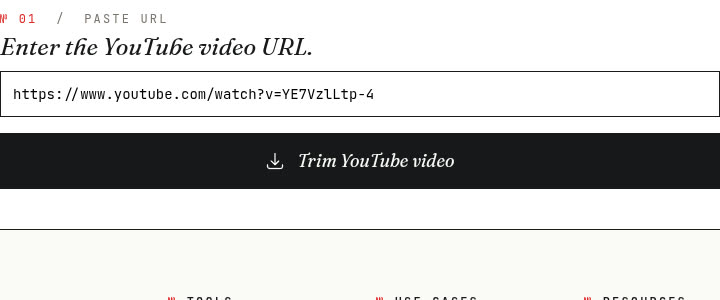
カットしたいYouTube動画のURLをコピーして、ツールに貼り付けてください。

入力欄にYouTubeリンクを貼り付けたURL貼り付けフォームと「YouTube動画をトリミング」ボタン
02

開始位置と終了位置を選択。

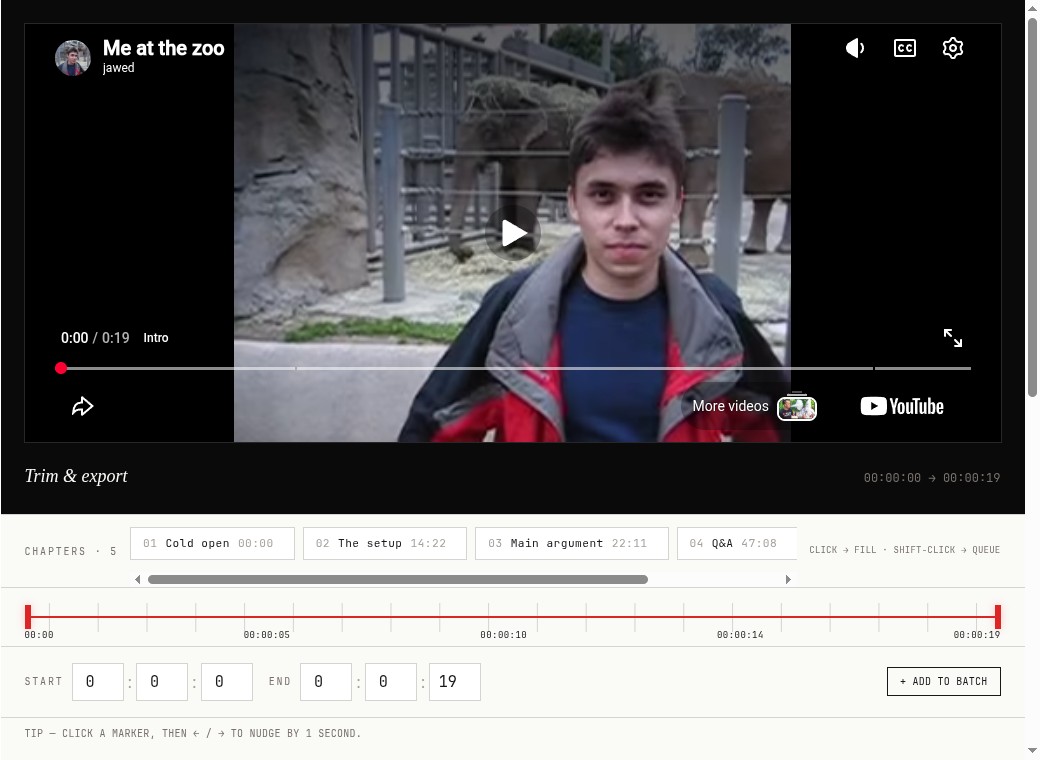
シンプルなスライダーやタイムスタンプを使って、希望のクリップの開始点と終了点を正確に指定できます。

YouTube動画プレーヤーの下にチャプターバーとタイムラインスライダーが表示されたカッターUI——スライダーは全範囲に広げられ、開始点と終了点を選ぶ準備ができている状態
03

クリップを受け取る。

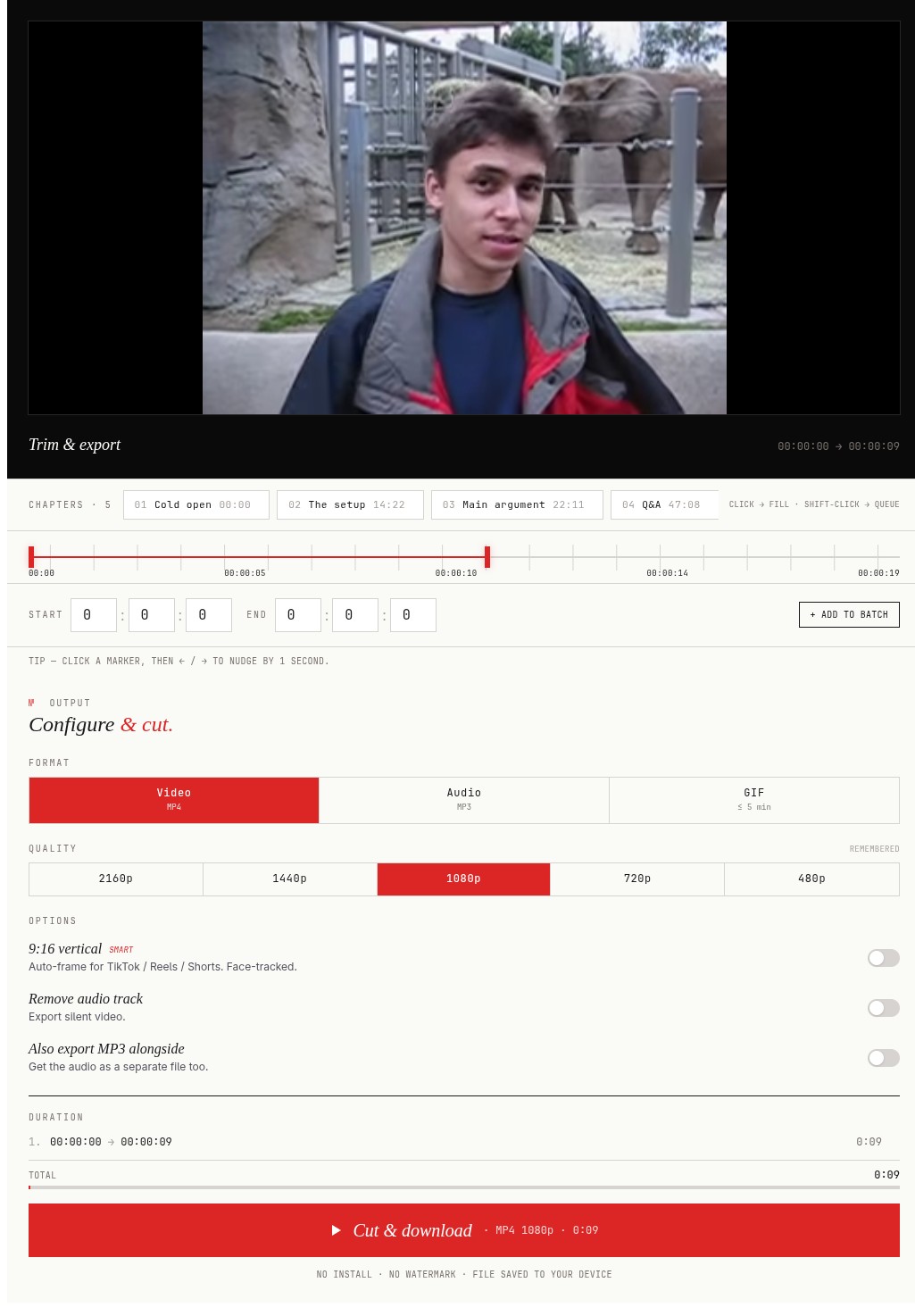
形式(ビデオ、MP3、GIF)と画質を選択し、正確にトリミングされた動画クリップをダウンロードしましょう。

カッターの全体表示:上部にYouTube動画プレーヤー、チャプターバーと開始/終了マーカー付きタイムラインスライダー、時分秒の入力欄、その下に形式ピル(Video / Audio / GIF)、画質ピル(2160p〜480p)、オプションのトグル、長さの内訳、そして下部に赤い「カットしてダウンロード」ボタンを備えた設定パネル

 AIスマートクロップ

ワンクリックで縦型9:16
被写体をフレーム内に収めたまま。

「9:16縦型」を切り替えると、AIによる顔・話者トラッキングがクリップ全体で被写体を中央に保ちます——シーンごとに手動で構図を調整する必要はありません。以下は実際の出力例です:同じ元動画、同じ時間範囲、TikTokやReelsに投稿するのと同じアスペクト比です。

A.  元動画・16:9横型

Big Buck Bunny——横型16:9の元動画フレーム、被写体は画面右3分の1

B.  スマートクロップ・9:16縦型

実際のカット出力——顔をトラッキング、手動キーフレーム調整なし

№ 08  /  機能

必要なものすべて 完璧なクリップのために。

貼り付け

どんなYouTubeリンクでも貼り付け

YouTubeのURLを入力するだけで、動画がすぐに読み込まれます。

タイミング

正確な開始・終了時刻

作成したいクリップの正確なタイムスタンプを指定してください。

カット

簡単にトリミング・カット

選択した時間に基づいて必要な部分だけをカットします。

プレビュー

クリップをプレビュー

内蔵プレーヤーで、ダウンロード前に選択範囲を確認できます。

MP3

音声のみ抽出

トリミングしたクリップの音声トラックのみをダウンロードするオプションです。

GIF

GIFとしてエクスポート

カットした動画からミーム向けのアニメーションGIFを作成できます。

ミュート

音声なしでダウンロード

音声トラックを含まないトリミング済み動画クリップを取得できます。

画質

動画の画質を選択

利用可能な解像度(4K、1080p、720p、480pなど)から選択できます。

フル

動画・音声フルエクスポート

元の音声トラックを含めたトリミング済みクリップをダウンロードできます。

YTCut

YTCutの代わりを探していますか?

AppsGolemなら同じ機能に加え、4K対応や一括処理といった追加機能もご利用いただけます。

速さ

その場でカット&ダウンロード

私たちのYTカッターなら、任意の部分をカットしてMP4またはWEBMに直接ダウンロードできます。

テンポ

スローモーションまたは2倍速プリセット

チュートリアルや分析向けに0.5倍から2倍速の再生速度を選べます。声の高さは自然なまま保たれ、早口な変声にはなりません。

つなぎ合わせ

クリップを1つのファイルに結合する

同じ動画から複数のカットをキューに入れ、1本のMP4に結合できます——編集ソフト不要、再エクスポート不要です。

高速モード

再エンコードなしでカット

ストリームコピーで数秒でカット完了——約10倍高速です。クリップは最も近いキーフレームに合わせられるため、フレーム単位の正確さが必須でない場合に選んでください。

フレーム

JPGフレームを抽出

選択範囲全体から100ミリ秒〜10秒間隔で静止画をサンプリングし、ストーリーボードやスポーツ分析、鑑識調査向けにJPGのZIPを取得できます。

スタンプ

タイムスタンプの焼き込み

抽出した各フレームに元動画の時間(HH:MM:SS)を任意で重ねて表示——ビューアでファイル名が見えない場合でも確認できます。

コンタクトシート

1枚の画像に全フレーム

最大80フレームを8列のグリッドで1枚のJPGにまとめます。LightroomやSlackにそのままドロップでき、フォルダを解凍する手間もありません。

№ 09  /  活用シーン

みんなが
実際にやっていること を紹介。

ただ見るだけで終わらせないでください。YouTube動画のカットには、共有・制作・学習・マーケティングに役立つ強力な使い道があります。YT CUT Golemの活用法をご紹介します。

№ 01

SNSでの拡散力を高める

長いYouTube動画からバズりそうなハイライトや名言、印象的な瞬間を素早く切り出しましょう。切り出した魅力的なYouTubeクリップをTwitter、Facebook、LinkedIn、Instagramに直接共有し、エンゲージメントとアクセスを高められます。

№ 02

コンテンツ制作を後押しする

リアクション動画やコメンタリー、まとめ動画に最適な素材を切り出しましょう。自分の動画やポッドキャストで要点を示すために、YouTubeの一部分を簡単にカットできます。面白い瞬間を共有しやすいアニメーションGIFに変換し、ブログやフォーラムで使うこともできます。

№ 03

プレゼンテーションを強化する

プレゼンテーションをより印象的なものにしましょう。データの説明や概念の実演、専門家のコメントを示すために、短く的を絞ったYouTubeクリップをスライドや業務資料に直接埋め込めます。

№ 04

学習を効率化する

長い講義やチュートリアルをスクロールして探す必要はもうありません。特定の定義や手順、要点だけを抜き出して、集中しやすい学習教材を作成できます。YouTube動画をトリミングして、チーム向けの独自の社内研修モジュールを作ることもできます。

№ 05

縦型動画を作成する

既存の横長YouTube動画を手軽に再活用できます。本ツールを使ってセグメントを切り出し、9:16の縦型フォーマットに変換すれば、YouTube Shorts、TikTok動画、Instagram Reelsに最適な仕上がりになります。

№ 06

マーケティングと販売を後押しする

長いインタビューから説得力のある顧客の声のクリップを切り出しましょう。製品機能のデモ部分だけを取り出してすぐに共有できます。ウェビナーから短くインパクトのある動画スニペットを作成し、メールキャンペーンやSNS広告に活用できます。

№ 07

音声を抽出する

音声だけが必要な場合も対応します。YouTube動画(インタビュー、講演、音楽など)から特定の音声部分をトリミングし、MP3ファイルとしてダウンロードできます。ポッドキャストのエピソードやブログ記事の音声版、サウンドバイトの作成に最適です。

№ 08

効率的なアーカイブ管理

1つのセクションのためだけに数時間もある動画全体を保存する必要はありません。ニュース報道や歴史的映像、個人的な記録から関連する部分だけをカットして保存し、オフラインで手軽に見返せます。

№ 09

個人での共有

家族の動画に写ったまさにその面白い瞬間を親戚と共有しましょう。レシピ動画から調理手順の部分だけを保存することもできます。友人やオンラインコミュニティのために、パーソナルなハイライト集や楽しいGIFリアクションを作成できます。

№ 11  /  クリエイターのために作られました

対応しているのは 本気のクリエイターのために。

YT CUT Golemが対応できること、そして無料の代替ツールよりもクリエイターに選ばれている理由をご紹介します。

197.5K+
件のカット実績
80
本日のカット数
2K+
有料プラン利用中のクリエイター
動画編集タイムライン — 精密にYouTubeクリップをトリミング・カット

リアクション

コメンタリーチャンネル

2時間のライブ配信から30秒のセグメントを数秒で切り出せます。全体をダウンロードする待ち時間も、透かしもなく、MP4出力は最大4Kに対応しています。

リサーチ

教育・講義

長い講義やドキュメンタリーから特定の発言だけを抜き出せます。動画の長さは問題になりません。3時間の動画も3分の動画と同じ速さで読み込めます。

Shorts

Reels・TikTokクリエイター

横長のクリップをカットして、TikTok、YouTube Shorts、Instagram Reels向けに9:16の縦型として書き出せます。デスクトップの編集ソフトは不要で、モバイルでも動作します。

№ 10  /  長尺動画

4つの用途 このツールが目指すもの。

№ 01  ·  カッター

究極のYouTube動画カッター。

長いYouTube動画の中に埋もれた完璧な瞬間を見つけたことはありませんか?そんなときこそ、強力なYouTube動画カッターの出番です。本ツールは、複雑なダウンロード用ソフトを使わずに、必要な部分だけを切り出して保存できる、最もシンプルで効果的な方法として設計されています。2時間の講義から必要な名言を取り出したいときも、ライブ配信の面白いリアクションを切り出したいときも、ドキュメンタリーの重要なシーンを抜き出したいときも、Appsgolemなら必要な部分だけを正確に切り出せます。画面録画や動画全体のダウンロードはもう不要です。本プラットフォームなら、元の動画から直接カットでき、必要なコンテンツだけを、きれいに効率よく手に入れられます。

比較する: 透かしなしのYouTubeカッター2026年版 おすすめYouTubeカッター7選

№ 02  ·  トリム

オンラインで精密にYouTube動画をトリミング。

瞬間を完璧に捉えるには精密さが欠かせません。本プラットフォームは直感的な操作で、フレーム単位の正確さでYouTube動画をオンラインでトリミングできます。リンクを貼り付けるだけで、視覚的なタイムラインエディタがすぐに表示されます。スライダーをドラッグして開始・終了位置を正確に設定するか、タイムスタンプを入力して細かく調整できます。すべてブラウザ上で完結するため、ソフトのインストールは不要で、どのデバイスでもスムーズに動作します。デスクトップでプロジェクトを仕上げるときも、スマートフォンでさっとクリップを取り出したいときも、本ツールなら選択範囲を思いどおりにトリミングでき、最終的なカットが意図した瞬間ぴったりに始まり終わるようにできます。

モバイルでご利用の方へ: iPhoneとAndroidでYouTube動画をカットする方法

№ 03  ·  ダウンロード

YouTube動画の特定の部分だけをダウンロード。

クリップを切り出すだけでは半分の作業に過ぎません。実際に使えなければ意味がありません。Appsgolemなら、YouTube動画の一部分をダウンロードして端末に直接保存するのが驚くほど簡単です。セグメントを選択したら、出力の設定はすべて自由自在です。プロ向けのプロジェクトには美しいHDまたは4K品質でクリップをダウンロードしたり、そのまま高品質なMP3に変換して音声用途に使ったりできます。音声なしでの動画ダウンロードや、映像・音声を別々のトラックとして取得する編集向けの高度なオプションもご用意しています。単なるプレーヤーではなく、オフライン利用やプレゼンテーション、クリエイティブな編集のためにコンテンツを保存できる強力なツールです。

使い方ガイド: YouTube動画の一部をダウンロードする方法(2026年版ガイド)

№ 04  ·  クリップメーカー

クリエイターのための強力なYouTubeクリップメーカー。

Appsgolemは単なるユーティリティではなく、誰もがクリエイターになれる時代のための強力なYouTubeクリップメーカーです。移り変わりの速い今のSNSでは、魅力的なコンテンツを素早く作る必要があります。本ツールなら、YouTubeのどんな瞬間も瞬時にTikTok向けのバズりそうなクリップや、Instagram Reels向けの魅力的なハイライト、Twitter・Discord向けの面白いリアクションGIFに変えられます。高速な処理と高品質な出力により、コンテンツカレンダーを充実させ、タイムリーで関連性の高いクリップでオーディエンスを引き込めます。ただコンテンツを見るだけの立場から抜け出し、活用する側に回りましょう。本プラットフォームは、受け身の動画を能動的で共有したくなる瞬間へと変えるための、頼れる解決策です。

GIFを作りたい方は: YouTube動画からGIFを作る完全ガイド

№ 07  /  料金

3つのプラン、 利用上限なし。

広告も透かしも、段階的な釣り商法もありません。一度きり、または年に一度お支払いいただければ、必要なだけYouTube動画を4Kでカットできます。

1か月

€5 買い切り

一度のお支払いで30日間ご利用いただけます。

  • 4種類のツールすべてが利用可能
  • 最大4K、透かしなし
  • AIスマートクロップ
1か月プランを購入
★ 一番人気

1年

€19 買い切り

一度のお支払いで12か月利用可能。最もお得です。

  • 1ヶ月プラン12回分と比べて68%お得
  • 4K(2160p)60fpsで無制限の切り取り
  • MP4、MP3、GIF、縦型9:16
  • AppsGolemの全ツールが含まれます
1年プランを購入

永久プラン

€39 買い切り

一回のお支払いで、ずっとご利用いただけます。更新も不要です。

  • 一度払えば、それきり
  • 3年目で元が取れます
  • 今後追加されるツールもすべて含まれます
永久プランを購入

Stripeによる安全な決済。サブスクリプションなし、自動更新もありません。

№ 10  /  完了

どんなクリップもカット

インストール不要。最大4K/60fps、AIによるスマートクロップも含まれます。年額€19で全ツールが使い放題になります。

№ 12  /  よくある質問

オンラインYouTubeカッター —
よくある疑問にお答えします。

YTカッターとは?

YTカッターとは、YouTube動画から特定の範囲を切り取り、そのクリップだけをダウンロードできるオンラインツールです。動画全体を先にダウンロードする必要はありません。AppsGolemのYTカッターはブラウザ上で動作し、MP4(最大4K/60fps)、MP3、GIF、またはJPGフレーム抽出として出力でき、透かしや広告もありません。全ツール共通で使い放題のプランは年間€19です。

最高のオンラインYouTubeカッターは?

最適なオンラインYouTubeカッターは、求める画質やワークフローによって変わります。AppsGolemのオンラインYouTubeカッターは、透かしなし・広告なし・ソフトウェアのインストール不要で4K/60fps出力を求めるクリエイター向けです。デスクトップ、iPhone、iPad、Androidを問わずどのブラウザでも動作し、6種類の形式(MP4、MP3、GIF、映像のみ、音声のみ、JPGフレームのZIP一括出力)に対応しています。123appsやKapwingなどの無料の代替ツールは通常1080pが上限で、高度な機能は制限されています。Y2Mate系のツールは広告ネットワークを利用しており、過去にマルウェアが確認された事例もあります。上の比較表で違いをご確認ください。

YouTube動画カッターはどのように機能しますか?

YouTube動画カッターはYouTubeから動画を取得し、指定した開始と終了のタイムスタンプの間の区間を抽出して、より小さな出力ファイルを生成します。再エンコードによるMP4(フレーム単位で正確なカット)か、ストリームコピーによるMP4(約10倍高速、元動画のキーフレームに合わせた区切り)のいずれかです。AppsGolemのYouTube動画カッターはサーバー側で抽出を行うため、ソフトウェアのインストールは不要です。リンクを貼り付け、スライダーをドラッグするかHH:MM:SSで開始・終了時刻を入力し、形式を選んでダウンロードするだけです。デフォルト(再エンコード)モードでは秒単位で正確なカットが可能です。

YouTube動画のカットは有料ですか?

はい — カットには一回限りのアクセス権が必要です。4Kでの使い放題(TikTokおよびTwitchのダウンローダーも含む)は、月間€5、年間€19、または生涯€39です。サブスクリプションなし、自動更新なしです。無料の代替ツールも存在しますが、過去にマルウェアが確認された広告ネットワークを利用していたり、画質が1080p止まりだったり、透かしが入ったりすることが一般的です。

YT CUT Golemとは正確には何ですか?

YT CUT Golemは、強力なオンラインYouTube動画カッター兼トリマーです。複雑なソフトウェアを必要とせず、ブラウザから直接、YouTube動画の任意の部分を選んでカット、トリムし、小さなクリップとしてダウンロードできます。

このツールでYouTube動画の特定の部分をカットするにはどうすればよいですか?

オンラインYouTube動画トリマーの使い方は簡単です。1. YouTube動画のURLを貼り付けます。2. ビジュアルタイムラインを使うか、開始・終了時刻を正確に入力して、切り取りたい区間を選択します。3. 希望の出力形式(MP3、GIF)と画質を選びます。4. ボタンをクリックして処理を実行すると、切り取られたYouTubeクリップがダウンロード用に生成されます。

高速モードとは何ですか、実際に約10倍速いのですか?

高速モードはストリームコピー方式で、カットによって解像度や再生速度が変わらない場合に再エンコードの工程(デフォルトはlibx264 CRF 22、AACはそのまま)を省略します。結果として、30分のトリムでも90秒未満で完了します。トレードオフとして、カットの区切りが元動画の直近のキーフレーム(YouTubeのコンテンツでは通常2〜10秒ごと)に合わせられる点があります。フレーム単位で正確な開始・終了点が必要な場合は、高速モードをオフにしてフルエンコードを実行してください。どちらの方式でも、透かしのないMP4出力が生成され、Premiere、Final Cut、DaVinci Resolveにそのまま読み込めます。

YouTube動画をトリムするのにソフトウェアのインストールは必要ですか?

インストールは一切不要です!YT CUT Golemは完全にWebベースのYouTube動画カッターです。パソコン、スマートフォン、タブレットの最新のWebブラウザから直接、オンラインで動画をトリムできます。

スマートフォン(iOS/Android)でこのYouTubeカッターは使えますか?

はい!当社のオンラインYouTubeトリマーは完全にレスポンシブ設計で、Windows、macOS、iOS(iPhone/iPad)、Androidのスマートフォンやタブレットまで、あらゆるデバイスでシームレスに動作します。どこからでもYouTube動画をカットできます!

YouTube動画をカットして音声だけをMP3としてダウンロードできますか?

もちろんです。YT CUT GolemはYouTubeからMP3への切り出しツールとしても使えます。動画の区間を選択した後、音声トラックのみを抽出してMP3ファイルとしてダウンロードするオプションを選べます。

カットしたYouTubeクリップをアニメーションGIFに変換することはできますか?

はい、YT CUT GolemはYouTubeからGIFへの変換ツールとしても機能します。希望の動画区間をトリムし、GIF出力オプションを選択すれば、共有しやすいアニメーションGIFを作成できます。

標準の16:9のYouTubeクリップを9:16の縦動画に変換できますか?

はい!カットしたYouTubeクリップを9:16の縦アスペクト比に変換するオプションをご用意しています。YouTube Shorts、TikTok、Instagram Reelsなど、縦動画向けプラットフォーム用のコンテンツ作成に最適です。

トリムだけでなく、YouTube動画をクロップ(切り抜き)することもできますか?

はい — AppsGolemは長さのトリムに加えてフレームのクロップも行います。9:16の縦動画オプションを選ぶと、AIによるスマートクロップが話者やメインの動きを中央に保ちながら、16:9のYouTube動画をShorts、Reels、TikTok向けの縦動画に再構成します。クロップとカットを一度に行えます。開始・終了時刻を設定し、縦向き/クロップ形式を選択すれば、最大4Kで透かしなしのクロップ済みYouTube動画をダウンロードできます。

ダウンロードしたYouTubeクリップにはどのような画質と形式が選べますか?

通常は元のYouTube動画で利用可能な解像度(4K、1080p、720pなど)から選択できます。トリムした動画クリップは通常、広く互換性のあるMP4形式でダウンロードされます。MP3(音声のみ)やGIF形式も選択できます。

トリムしたYouTube動画を音声なしでダウンロードできますか?

はい、ダウンロードの準備時に、トリムした動画区間を音声トラックなしで書き出すオプションがあります。

YouTube動画のカット処理はどのくらい速いですか?

当社のYouTube動画カッターは速度を重視して最適化されています。動画クリップのカットとダウンロード準備は、クリップの長さやサーバーの稼働状況にもよりますが、通常はほんの一瞬で完了します。可能な限り高速なカットをご希望の場合は、高速モードを有効にしてください。再エンコードを一切行わず(ストリームコピー)、数秒で完了しますが、カットの区切りは直近のキーフレームに合わせられます。

YouTubeクリップの再生速度を上げたり下げたりできますか?

はい — カッターには0.5倍(半速)から2倍(倍速)までの再生速度プリセットがあり、チュートリアルやスポーツ分析、長いクリップの圧縮などに使えます。声の高さは自然なまま保たれます(甲高い声にはなりません)。速度は「カットしてダウンロード」をクリックする前に選択してください。出力の長さは自動で調整されます。

同じYouTube動画から複数のクリップを1つのファイルに結合できますか?

はい。「+ カットを追加」ボタンで複数のカットをキューに追加し、「結合」トグルを有効にすると、個別のクリップのZIPではなく1本のMP4に連結されます。ハイライト集、トークのハイライト、散らばった瞬間を編集ソフトなしでつなぎ合わせる際に便利です。

YouTube動画からフレームをJPG画像として抽出できますか?

はい — 「フレーム」形式ピルを選ぶと、選択した区間から指定した間隔でスチール画像をサンプリングします(スポーツ分析なら100msごと、ストーリーボードなら1〜2秒ごと、代表フレーム選定なら5〜10秒ごとなど)。出力はJPGのZIPと、タイムスタンプ付きのマニフェストです。現在の再生位置の1枚だけが必要な場合は、プレーヤーツールバーのカメラアイコンをクリック(またはSキーを押す)すると、1枚のJPGが得られます。

抽出したすべてのフレームのコンタクトシートを取得できますか?

はい。「フレーム」形式ピルを選択した状態で「コンタクトシート」トグルを有効にすると、カッターが最大80フレームを8列のグリッドに配置した1枚のJPGにまとめます。フォルダを解凍する手間なく、そのままLightroomやSlackに投入できます。「元のタイムスタンプを表示」を有効にすると、各フレームにHH:MM:SSを焼き込み、フォレンジックや分析用のレビューに使えます。

このオンライントリマーで動画をカットする際に制限はありますか?

アカウントをお持ちであれば、カットできるYouTube動画の本数やクリップの長さに厳密な制限は基本的にありません。公正利用の範囲内で、柔軟なオンライン動画トリミングを提供することを目指しています。

YouTubeクリップをカットしてダウンロードするのは合法かつ安全ですか?

当社のYouTubeカッターは個人利用(例:公正利用の範囲でのクリップ作成、メモ、許可された範囲でのオフライン視聴など)を目的としています。YouTubeの利用規約と著作権法は常に遵守してください。許可なく著作権保護されたコンテンツをダウンロードすることは違法です。利用者は自身の利用が適用されるすべての法律や権利に準拠していることを確認する責任を負います。

YouTube動画をカットする際、私の行動は記録されますか?

お客様のプライバシーを最優先しています。当社のサービスでカットまたはダウンロードするために選択した特定のYouTube動画を追跡・記録することはありません。トリミングの内容は非公開のままです。詳細はプライバシーポリシーをご覧ください。

YouTube動画カッターの利用中に問題が発生した場合はどうすればよいですか?

オンラインYouTube動画トリマーのご利用について問題やご質問がある場合は、サポートチームまでご連絡ください。 サポートフォーム. 喜んでお手伝いします!

№ 14  /  ガイド

YouTubeカッターの ガイドをもっと見る。

№ 15  /  クリエイター

クリップ 特定のクリエイターの動画。