1. 新しいデザイン
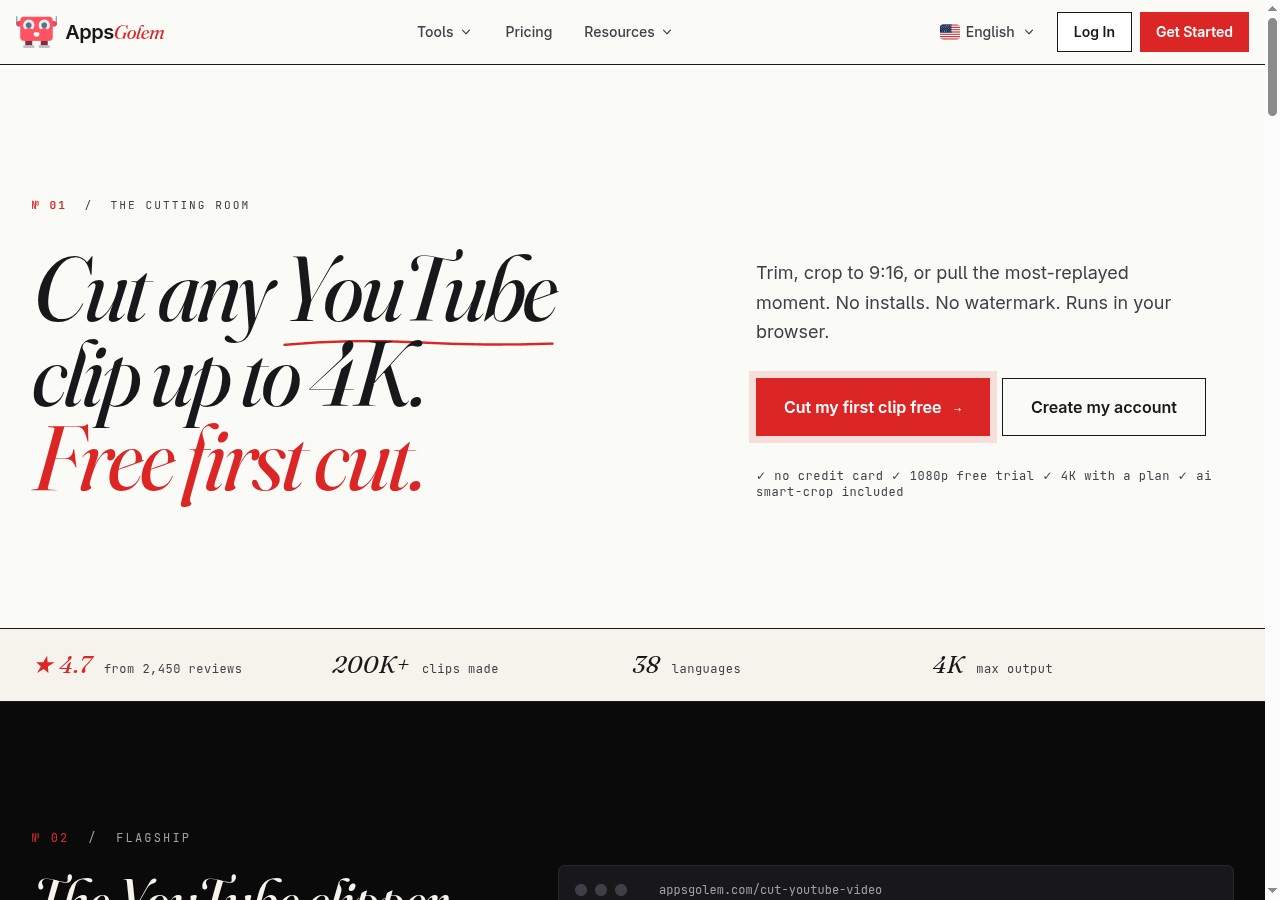
AppsGolemが新しいデザインになりました。ホームページはより落ち着いた自信のある印象になり、実際に使うアプリの本物のスクリーンショットを掲載しているため、クリックする前に各ツールの見た目を確認できます。料金も読みやすくなり、文章もより明快になり、サイト全体がダウンロードページというより、本来あるべきツールキットらしい雰囲気になりました。
2. ファイルが自動でダウンロードされる
これが最も多く寄せられたご意見でした。ダウンロードを開始し、プログレスバーが埋まっていくのを見て、「ダウンロードの準備ができました」と表示されても、実際にファイルを保存するにはもう一度ボタンをクリックする必要がありました。そのボタンを見落とす人がいました。タブを閉じてしまう人もいました。実際にはファイルがあと一クリック待っているだけなのに、ダウンロードがうまくいかなかったと連絡をくださる方もいました。
現在は、4つすべてのアプリ — TikTok、Twitch、YouTube Most Replayed、YouTubeカッター — で、準備ができ次第ファイルが自動的にダウンロードされます。もう一度保存したい場合のためにボタンは残っていますが、必要ありません。リンクを貼り付けて待つだけで、ファイルが現れます。
カットが完了すれば、そのファイルはもうあなたのものです。
3. さらに使いやすくなったカッター
YouTubeカッターはユーザーが最も長く使うアプリなので、今回のアップデートで最も力を入れました。
AIスマートクロップ
スマートクロップは、横向きの動画をShorts、Reels、TikTok向けの縦向き動画に変換し、被写体の動きを自動で追いかけます。画面上の人物が左に動けば、クロップもそれに合わせて動きます。カッターページには、横長の元動画と、被写体が枠内に収まり続ける縦向き版を並べたビフォーアフター表示が追加されました。
すべてのカットでデフォルトでオンになっています。縦向きサイズを選ぶだけで自動的に適用されます。
キーボードショートカット
カッターに9種類のキーボードショートカットが追加されました。大量にクリップをカットする方に便利です。すべてページ上に一覧表示されており、いつでも?キーを押せば全リストを表示できます。
- Space / K — 再生/一時停止
- J / L — 5秒戻る/進む
- I / [ — クリップの開始位置を設定する
- O / ] — クリップの終了位置を設定する
- ← / → — 1秒単位で微調整する
- A — この選択範囲をバッチに追加する
- Enter — カットを開始する
- ? — ショートカット一覧をすべて表示する
文字入力中はショートカットが無効になるため、タイムスタンプを手入力する際も問題なく操作できます。
その他の細かな改善点
- 年齢制限や地域制限のある動画への対応を改善し、カットが本当にできない場合のメッセージを分かりやすくしました。
- エラー発生時のメッセージをより分かりやすくしました。
- 各ツールの使い方が一目でわかる、新しいステップバイステップのプレビューをすべてのアプリページに追加しました。
次に取り組んでいること
現在、アカウント内の履歴表示を改善する作業を進めています。過去30日以内に作成したものを、もう一度カットし直さなくても再ダウンロードできるようにする予定です。ご要望がありましたら、サポートページからお知らせいただくのが一番早い方法です。
新しいカッターを試す
スマートクロップ、キーボードショートカット、自動ダウンロード。YouTubeのURLを貼り付けるだけで始められます。
カッターを開く


