№ Estrattore di fotogrammi
Da YouTube a JPG — Estrarre Fotogrammi Online
Un estrattore da YouTube a JPG è uno strumento online che preleva fotogrammi come immagini fisse da qualsiasi video YouTube a un intervallo di campionamento a Sua scelta, e li salva come file JPG che può inserire nel Suo editor, provino a contatto o app di analisi. L'estrattore di fotogrammi di AppsGolem campiona ogni 100 millisecondi fino a 10 secondi nella Sua selezione, opzionalmente incorpora la marca temporale della timeline di origine in ogni fotogramma, e può comporre l'intera sequenza come un unico JPG a provino a contatto — funziona interamente nel Suo browser, nessun software da installare, nessuna filigrana aggiunta.
Inizi a Estrarre Fotogrammi →Filigrana
Senza filigrane
Installazione
Nessun Software
Dispositivo
Funziona su Mobile
№ 01 / Flusso di lavoro
Come Estrarre Fotogrammi da YouTube
Passo 01
1. Incolli il Link di YouTube
Copi l'URL del video YouTube e lo incolli nel tagliavideo di AppsGolem. Funziona con qualsiasi video pubblico, fino a 4K.
Passo 02
2. Scelga Intervallo e Intervallo Temporale
Selezioni la scheda formato Fotogrammi e scelga un intervallo di campionamento da 100ms a 10s. Usi il cursore o i campi HMS per impostare inizio e fine.
Passo 03
3. Estragga e Scarichi
Clicchi su Estrai e scarica. Ottenga uno ZIP di JPG con un file indice, oppure attivi Provino a contatto per un'unica immagine composita. Salvato sul Suo dispositivo all'istante.
№ 02 / Casi d'uso
Cosa Può Fare con i Fotogrammi YouTube?
Caso d'uso 01
Storyboard ed Elenchi di Scene
Campioni un fotogramma al secondo in un podcast, una lezione o uno stream. Inserisca il provino a contatto in Notion o lo stampi come riferimento scena per scena. L'intervallo 1–2s è il punto ideale per le scomposizioni editoriali.
Caso d'uso 02
Analisi Sportiva e di Animazione
Estragga fotogrammi ogni 100ms — abbastanza veloce da studiare uno swing di golf, un passo di danza o un tween di animazione fotogramma per fotogramma. Lo abbini all'opzione di marca temporale incorporata, così ogni fotogramma porta il proprio orario di origine.
Caso d'uso 03
Revisione a Provino a Contatto
Panoramica in stile fotografico di una scena da 30 a 90 secondi. Il JPG composito si inserisce direttamente in Lightroom, Slack o Figma — nessuna cartella da decomprimere, un'unica immagine da condividere o stampare.
Caso d'uso 04
Singolo Scatto alla Posizione di Riproduzione
Clicchi sull'icona della fotocamera nella barra degli strumenti del player (o prema S) per catturare un unico JPG puro alla posizione di riproduzione corrente. Stesso percorso di codice dell'estrattore per intervallo, ottimizzato per il caso d'uso «voglio QUESTO fotogramma».
№ 03 / Cosa riceve
Tre formati di output, un solo tagliavideo.
Output 01
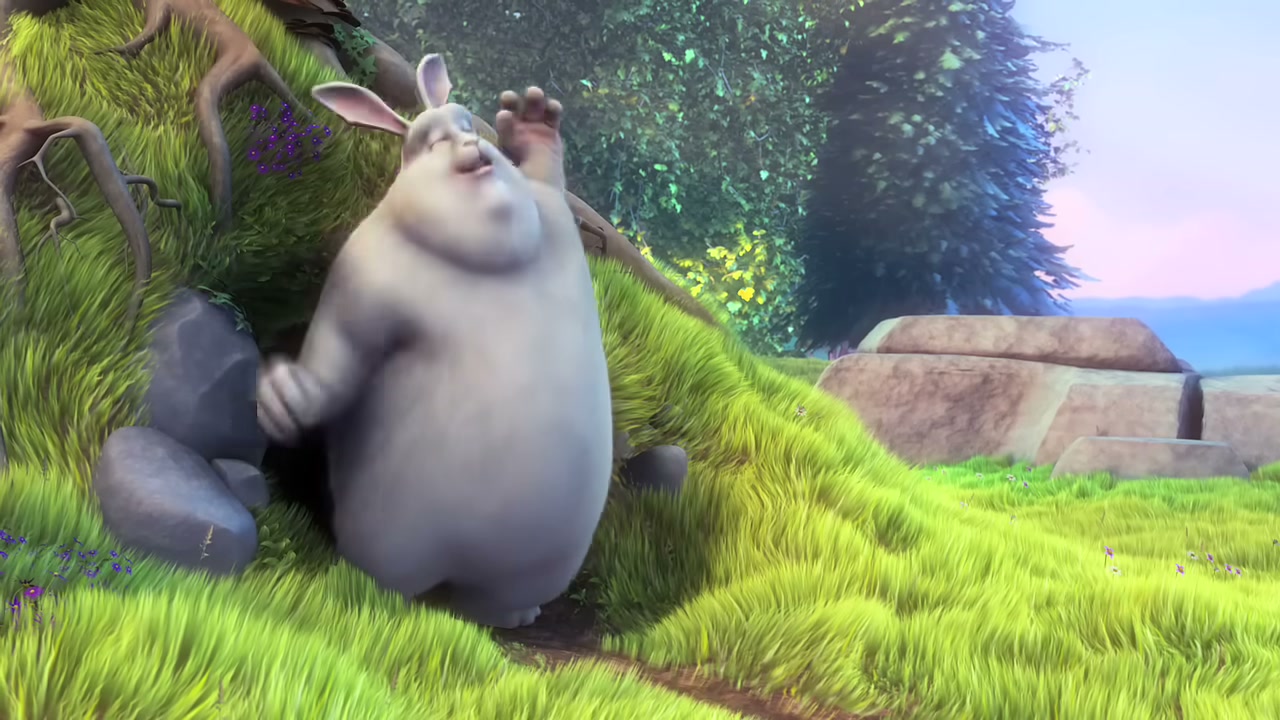
Fotogrammi JPG puliti
Output predefinito: uno ZIP di JPG. I nomi dei file incorporano la marca temporale di origine (frame-00-01-23.jpg), e un file manifest.txt registra l'URL di origine, il titolo, l'intervallo e l'inventario.
Output 02
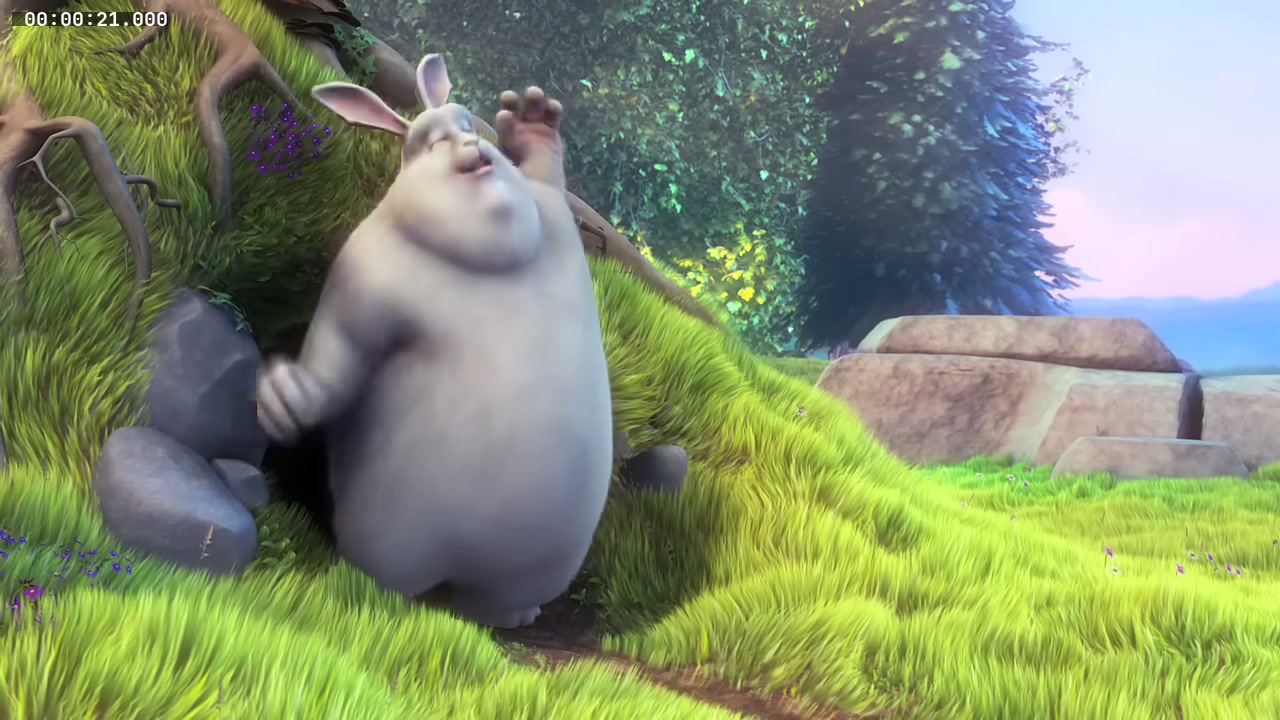
Fotogrammi con marca temporale
Attivi Timbra marca temporale di origine e ogni JPG riceverà l'orario di origine HH:MM:SS incorporato nell'angolo in alto a sinistra — leggibile a colpo d'occhio quando i nomi dei file non sono visibili.
Output 03
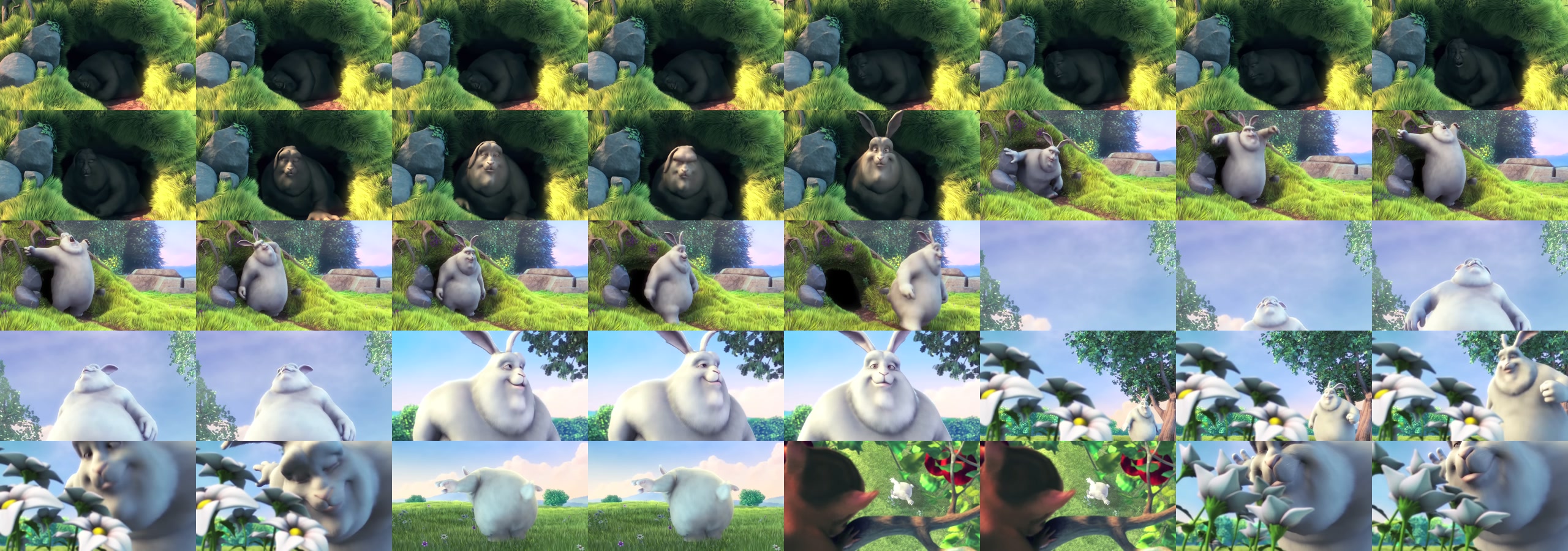
Provino a contatto
Attivi Provino a contatto e il tagliavideo comporrà fino a 80 fotogrammi in un unico JPG — griglia adattiva a 8 colonne, nessuna cartella da decomprimere, si inserisce in Lightroom o Slack.
№ 04 / Informazioni chiave
Da YouTube a JPG — Punti chiave
| Input | Qualsiasi URL di un video pubblico di YouTube |
| Formati di output | JPG (ZIP di fotogrammi, fotogramma singolo o composizione a provino a contatto) |
| Intervalli di campionamento | 100ms · 500ms · 1s · 2s · 5s · 10s |
| Marche temporali incise | Facoltativo — sovrimpressione HH:MM:SS del tempo di origine, in alto a sinistra, in JetBrains Mono Bold |
| Griglia del provino a contatto | Fino a 80 fotogrammi, layout adattivo a 8 colonne |
| Limite di fotogrammi | 1.800 per invio; 80 in modalità provino a contatto |
| File indice | manifest.txt nella radice dello ZIP con URL di origine, titolo, intervallo e inventario dei fotogrammi |
| Filigrane | Nessuna |
| Software necessario | Nessuno — basato su browser |
| Prezzi | 18 €/anno o 39 € a vita |
№ 05 / Domande frequenti
Da YouTube a JPG: Domande frequenti
Posso estrarre fotogrammi JPG da qualsiasi video YouTube?
Sì. AppsGolem Le consente di estrarre fotogrammi come immagini JPG da qualsiasi video YouTube pubblico. Incolli l'URL, selezioni l'intervallo di tempo desiderato, scelga Fotogrammi come formato di output, selezioni un intervallo di campionamento e scarichi. Funziona per risoluzioni fino a 4K.
Quali intervalli di campionamento sono disponibili?
Scelga tra 100ms (10 fotogrammi al secondo — per l'analisi sportiva o come riferimento per l'animazione), 500ms, 1 secondo, 2 secondi, 5 secondi o 10 secondi (per selezionare il fotogramma principale in lezioni o stream lunghi). La maggior parte degli utenti sceglie 1s o 2s per panoramiche in stile storyboard.
Posso incorporare la marca temporale di origine su ogni fotogramma?
Sì. Attivi Timbra marca temporale di origine e ogni JPG riceverà la marca temporale HH:MM:SS della timeline di origine incorporata nell'angolo in alto a sinistra, usando JetBrains Mono Bold (larghezza cifre stabile, nessuna oscillazione tra fotogrammi). Utile per la revisione sportiva, l'analisi forense o la revisione del provino a contatto quando i nomi dei file non sono visibili.
Cos'è un output a provino a contatto?
Attivi Provino a contatto e il tagliavideo comporrà fino a 80 fotogrammi in un unico JPG disposto in una griglia adattiva a 8 colonne (adattiva — le selezioni piccole producono griglie più corte, senza righe di riempimento con riquadri neri). Lo inserisca in Lightroom o Slack senza cartelle da decomprimere.
C'è un limite al numero di fotogrammi?
L'estrazione per intervallo è limitata a 1.800 fotogrammi per invio. L'output del provino a contatto è limitato a 80 fotogrammi per provino (il massimo della griglia 8×10). Il tagliavideo mostra un'anteprima del conteggio fotogrammi in tempo reale prima dell'invio, così potrà scegliere un intervallo adatto.
Campiona · Marca · Componi
Pronti per Estrarre i Fotogrammi di YouTube?
Crei un account per iniziare a estrarre fotogrammi JPG da qualsiasi video di YouTube.
Inizia →Sicuro e riservato · Garanzia di rimborso
№ 14 / Guide
Altre guide sul taglio di YouTube guide.
MP4
Tagliavideo da YouTube a MP4
Tagli H.264 con precisione al fotogramma che si importano in Premiere, DaVinci e Final Cut senza dover riconformare.
Audio
Da YouTube a MP3
Estragga un momento di Joe Rogan, Lex Fridman o di qualsiasi podcast come MP4 o MP3.
Marca temporale
Scarichi una marca temporale specifica
Solo la parte che le interessa, senza scaricare il file intero.
Salva
Salvi un momento di YouTube
Conservi solo la parte che conta come file MP4.
Alternativa
L'alternativa a YTCutter
Tutto ciò che un tagliavideo YT dovrebbe fare — fino al 4K, senza pubblicità, senza filigrana.
Video lunghi
Taglia video lunghi
Ritaglia caricamenti di più ore senza scaricare l'intero file.
GIF
Da YouTube a GIF
Trasforma qualsiasi clip in una GIF animata da condividere.
Fotogrammi
Estragga fotogrammi JPG
Estrai fotogrammi da qualsiasi clip in uno ZIP di immagini JPG.
1080p
Downloader di clip YouTube (1080p)
MP4 1080p, senza filigrana
Sviluppatori
Accesso API e MCP
Taglia clip dal tuo codice, oppure collega un agente AI tramite MCP.


