1. Új megjelenés
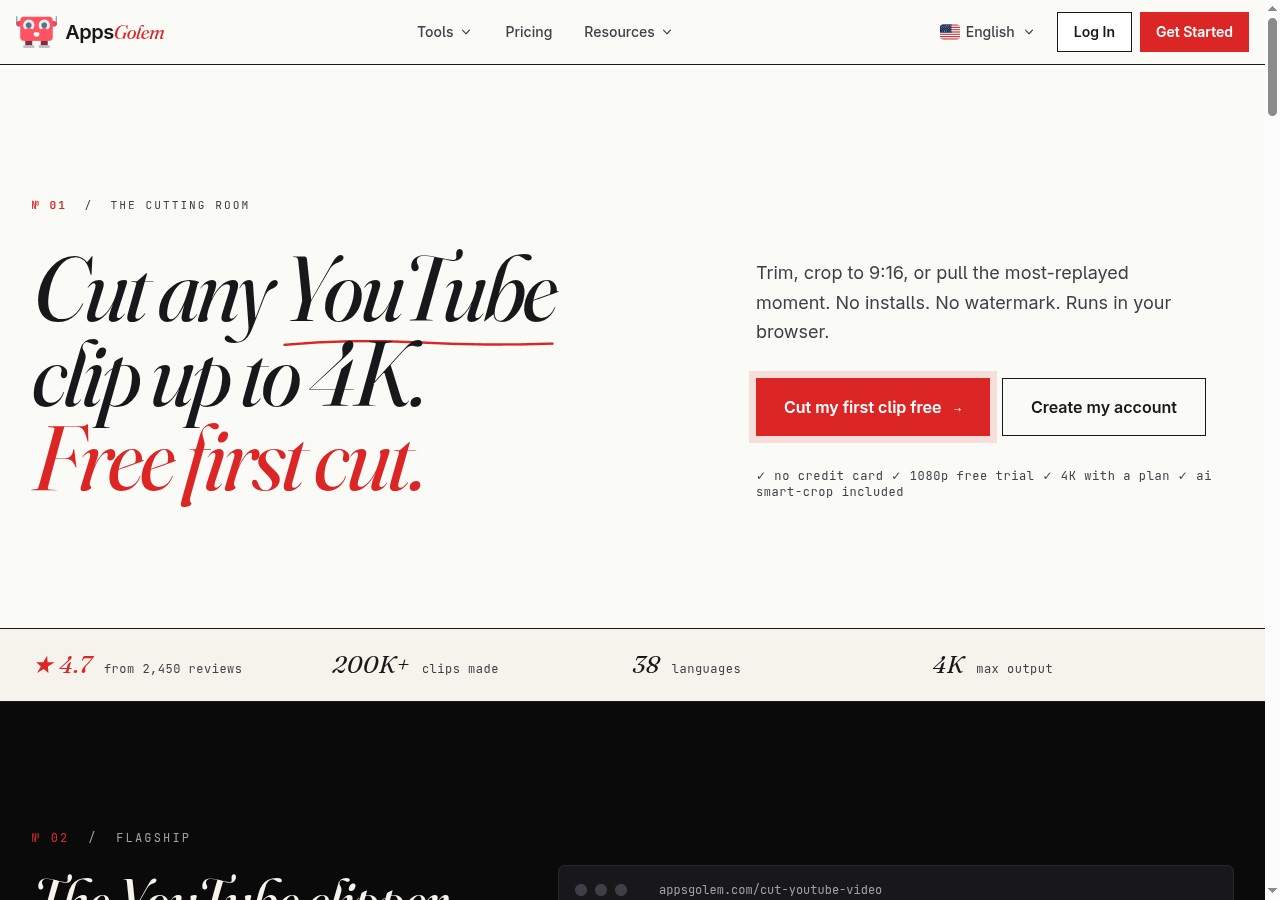
Az AppsGolem új megjelenést kapott. A kezdőlap nyugodtabb és magabiztosabb, valódi képernyőképekkel az általad ténylegesen használt alkalmazásokról — így már azelőtt láthatja, hogyan néz ki az adott eszköz, mielőtt rákattintana. Az árak könnyebben olvashatók, a szöveg érthetőbb, és az egész oldal kevésbé tűnik letöltőoldalnak, inkább annak az eszköztárnak, ami valójában.
2. A fájl önműködően letöltődik
Ezt hallottuk a legtöbbet. Elindított egy letöltést, végignézte, ahogy megtelik a folyamatjelző sáv, megjelent a „A letöltés készen áll” üzenet — majd még egy gombra kellett kattintania a fájl tényleges mentéséhez. Az emberek nem vették észre ezt a gombot. Az emberek bezárták a lapot. Az emberek azt írták, hogy a letöltés nem működött, pedig valójában a fájl csak egyetlen kattintásra várt.
Mostantól mind a négy alkalmazásban — TikTok, Twitch, YouTube Most Replayed és a YouTube-vágó — a fájl önműködően letöltődik, amint elkészült. A gomb továbbra is ott van, ha újra el szeretné menteni, de nincs rá szüksége. Illessze be a hivatkozást, várjon, és a fájl megjelenik.
Ha befejez egy vágást, a fájl az Öné.
3. A vágó, jobbá téve
A YouTube-vágó az az alkalmazás, amelyben az emberek a legtöbb időt töltik, ezért ez kapta a legtöbb figyelmet ebben a körben.
AI intelligens vágás
Az intelligens vágás egy vízszintes videót függőlegessé alakít shortokhoz, reelekhez és TikTokhoz — és követi a mozgást. Ha a képen lévő személy balra mozdul, a kivágás követi őt. A vágó oldal most már megmutatja az előtte/utána képet, hogy lássa, hogyan működik: egy széles forrásklip egy olyan függőleges verzió mellett, ahol az alany végig képben marad.
Minden vágásnál alapból be van kapcsolva. Válasszon egy függőleges méretet, és máris megtörténik.
Billentyűparancsok
A vágó mostantól kilenc billentyűparancsot kínál — hasznos, ha sok klipet vág. Mindegyik fel van sorolva az oldalon, és bármikor megnyomhatja a ? billentyűt a teljes lista megtekintéséhez:
- Space / K — lejátszás / szünet
- J / L — ugrás vissza / előre 5 másodpercet
- I / [ — a klip kezdetének beállítása
- O / ] — a klip végének beállítása
- ← / → — finomhangolás 1 másodperccel
- A — a kijelölés hozzáadása egy köteghez
- Enter — a vágás elindítása
- ? — a teljes billentyűparancs-lista megjelenítése
A billentyűparancsok szünetelnek, amíg gépel, így az időbélyeg kézi beírása továbbra is a várt módon működik.
Néhány kisebb újdonság
- Jobb kezelés a korhatáros és régiózárolt videóknál, egyértelműbb üzenetekkel, ha egy vágás valóban nem végezhető el.
- Hasznosabb üzenetek, ha valami hibásan működik.
- Új, lépésről lépésre bemutató előnézetek minden alkalmazásoldalon, hogy pontosan lássa, hogyan működik az egyes eszköz.
Min dolgozunk legközelebb
Egy jobb előzménynézeten dolgozunk a fiókjában, hogy az elmúlt 30 napban készített bármit újra letölthesse anélkül, hogy ismét ki kellene vágnia. Ha van valami, amit szívesen látna, a támogatás oldal a leggyorsabb módja annak, hogy tudassa velünk.
Próbálja ki az új vágót
Intelligens vágás, billentyűparancsok, automatikus letöltés. Illesszen be bármilyen YouTube URL-t a kezdéshez.
Vágó megnyitása


