№ Extractor de fotogramas
YouTube a JPG — Extraiga fotogramas online
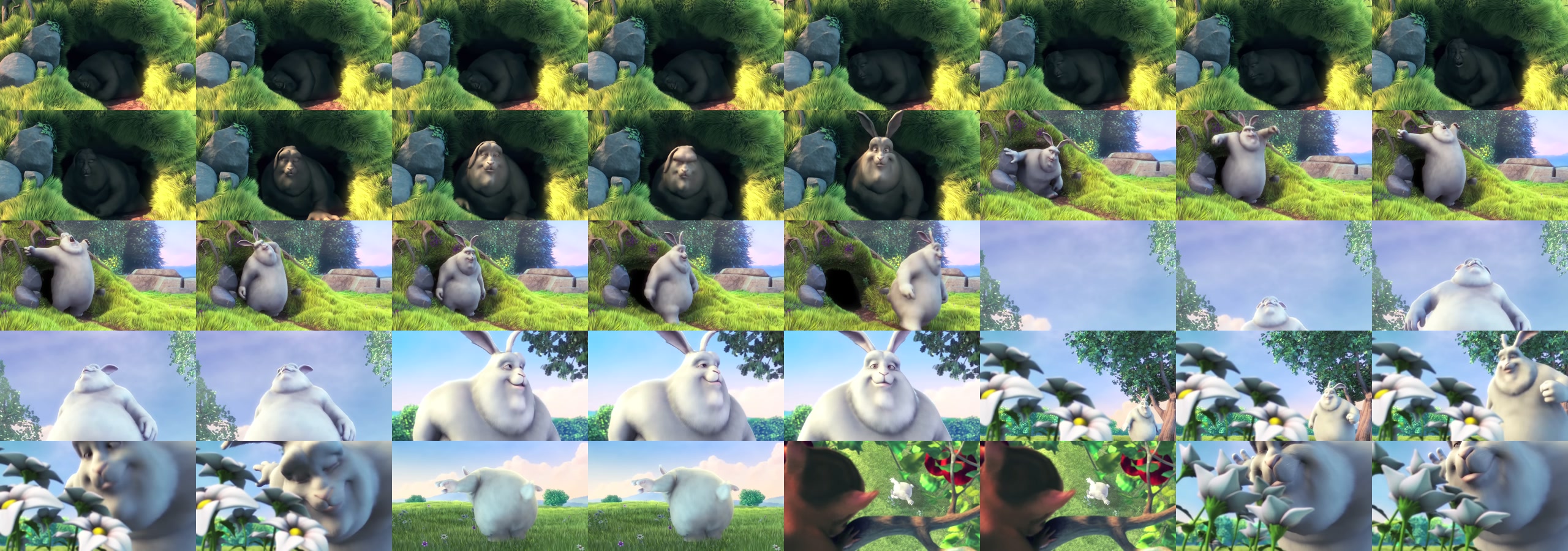
Un extractor de YouTube a JPG es una herramienta online que toma fotogramas estáticos de cualquier vídeo de YouTube a un intervalo de muestreo que usted elija, y los guarda como archivos JPG que puede insertar en su editor, hoja de contactos o aplicación de análisis. El extractor de fotogramas de AppsGolem muestrea cada 100 milisegundos hasta 10 segundos dentro de su selección, opcionalmente incrusta la marca de tiempo de la línea de tiempo original en cada fotograma, y puede componer toda la secuencia como un único JPG de hoja de contactos — funciona totalmente en su navegador, sin software que instalar, sin marcas de agua añadidas.
Empezar a extraer fotogramas →Marca de agua
Sin marcas de agua
Instalar
Sin software
Dispositivo
Funciona en móvil
№ 01 / Proceso
Cómo extraer fotogramas de YouTube
Paso 01
1. Pegue el enlace de YouTube
Copie la URL del vídeo de YouTube y péguela en el editor de AppsGolem. Funciona con cualquier vídeo público, hasta 4K.
Paso 02
2. Elegir intervalo y rango
Seleccione la etiqueta de formato Fotogramas y elija un intervalo de muestreo entre 100 ms y 10 s. Use el control deslizante o los campos HMS para definir la hora de inicio y fin.
Paso 03
3. Extraer y descargar
Haga clic en Extraer y descargar. Obtenga un ZIP de JPG con un manifiesto, o active Hoja de contactos para una única imagen compuesta. Se guarda al instante en su dispositivo.
№ 02 / Casos de uso
Qué puede hacer con fotogramas de YouTube?
Caso de uso 01
Guiones gráficos y listas de planos
Tome un fotograma por segundo de un pódcast, conferencia o retransmisión. Inserte la hoja de contactos en Notion o imprímala para tener una referencia plano a plano. El intervalo de 1–2 s es el punto óptimo para desgloses editoriales.
Caso de uso 02
Análisis deportivo y de animación
Extraiga fotogramas cada 100 ms — lo bastante rápido para estudiar un swing de golf, un paso de baile o una transición de animación fotograma a fotograma. Combínelo con la marca de tiempo incrustada para que cada fotograma lleve su propio tiempo de origen.
Caso de uso 03
Revisión en hoja de contactos
Vista general al estilo de un fotógrafo de una escena de 30 a 90 segundos. El JPG compuesto se inserta directamente en Lightroom, Slack o Figma — sin carpeta que descomprimir, una sola imagen para compartir o imprimir.
Caso de uso 04
Captura única en la posición de reproducción
Haga clic en el icono de la cámara en la barra de herramientas del reproductor (o pulse S) para obtener un único JPG sin marcas en la posición actual de reproducción. Mismo proceso que el extractor por rango, optimizado para el caso de «quiero ESTE fotograma».
№ 03 / Qué obtiene
Tres formatos de salida, un solo editor.
Salida 01
Fotogramas JPG limpios
Salida predeterminada: un ZIP de JPG. Los nombres de archivo incluyen la marca de tiempo de origen (frame-00-01-23.jpg), y un manifest.txt registra la URL de origen, el título, el rango y el inventario.

Salida 02
Fotogramas con marca de tiempo
Active Marcar tiempo de origen y cada JPG llevará la hora de origen HH:MM:SS incrustada en la esquina superior izquierda — legible de un vistazo cuando los nombres de archivo no son visibles.

Salida 03
Hoja de contactos
Active Hoja de contactos y el editor compondrá hasta 80 fotogramas en un único JPG — cuadrícula adaptable de 8 columnas, sin carpeta que descomprimir, se inserta directamente en Lightroom o Slack.
№ 04 / Datos clave
YouTube a JPG — Datos clave
| Entrada | Cualquier URL de un vídeo público de YouTube |
| Formatos de salida | JPG (ZIP de fotogramas, fotograma único o composición de hoja de contactos) |
| Intervalos de muestreo | 100 ms · 500 ms · 1 s · 2 s · 5 s · 10 s |
| Marcas de tiempo superpuestas | Opcional: superposición de tiempo de origen HH:MM:SS, arriba a la izquierda, JetBrains Mono Bold |
| Cuadrícula de hoja de contactos | Hasta 80 fotogramas, diseño adaptable de 8 columnas |
| Límite de fotogramas | 1.800 por envío; 80 en modo hoja de contactos |
| Manifiesto | manifest.txt en la raíz del ZIP con la URL de origen, el título, el rango y el inventario de fotogramas |
| Marcas de agua | Ninguna |
| Software necesario | Ninguno: se ejecuta en el navegador |
| Precios | 18 €/año o 39 € de por vida |
№ 05 / Preguntas frecuentes
YouTube a JPG: Preguntas frecuentes
¿Puedo extraer fotogramas JPG de cualquier vídeo de YouTube?
Sí. AppsGolem le permite extraer fotogramas como imágenes JPG de cualquier vídeo público de YouTube. Pegue la URL, seleccione el rango de tiempo que desee, elija Fotogramas como formato de salida, elija un intervalo de muestreo y descargue. Funciona con resoluciones de hasta 4K.
¿Qué intervalos de muestreo están disponibles?
Elija entre 100 ms (10 fotogramas por segundo — para análisis deportivo o referencia de animación), 500 ms, 1 segundo, 2 segundos, 5 segundos o 10 segundos (para elegir fotogramas destacados en conferencias o retransmisiones largas). La mayoría de los usuarios se decantan por 1 s o 2 s para resúmenes tipo guion gráfico.
¿Puedo incrustar la marca de tiempo de origen en cada fotograma?
Sí. Active Marcar tiempo de origen y cada JPG llevará la marca de tiempo HH:MM:SS de la línea de tiempo original incrustada en la esquina superior izquierda, con JetBrains Mono Bold (ancho de dígito estable, sin oscilaciones entre fotogramas). Útil para revisión deportiva, análisis forense o revisión en hoja de contactos cuando los nombres de archivo no son visibles.
¿Qué es una salida en hoja de contactos?
Active la opción «Hoja de contactos» y el editor compondrá hasta 80 fotogramas en un único JPG dispuesto en una cuadrícula de 8 columnas (adaptable — las selecciones pequeñas generan cuadrículas más cortas, sin filas de relleno con recuadros negros). Insértelo directamente en Lightroom o Slack sin necesidad de descomprimir ninguna carpeta.
¿Existe un límite en el número de fotogramas?
La extracción por rango tiene un límite de 1.800 fotogramas por envío. La salida en hoja de contactos tiene un límite de 80 fotogramas por hoja (el máximo de la cuadrícula de 8×10). El editor muestra una vista previa en vivo del número de fotogramas antes del envío, para que pueda elegir un intervalo adecuado.
Muestrear · Marcar · Componer
Listos para Extraer Fotogramas de YouTube?
Cree una cuenta para empezar a extraer fotogramas JPG de cualquier vídeo de YouTube.
Empezar →Seguro y privado · Garantía de devolución del dinero
№ 14 / Guías
Más sobre el cortador de YouTube guías.
MP4
Cortador de YouTube a MP4
Cortes H.264 con precisión de fotograma que se importan en Premiere, DaVinci y Final Cut sin necesidad de reconformar.
Audio
YouTube a MP3
Extraiga un momento de Joe Rogan, Lex Fridman o cualquier pódcast en MP4 o MP3.
Marca de tiempo
Descargar una marca de tiempo concreta
Solo la parte que quiere, sin descargar el archivo completo.
Guardar
Guardar un momento de YouTube
Conserve solo la parte que importa como archivo MP4.
Alternativa
La alternativa a YTCutter
Todo lo que debe hacer un cortador de YT — hasta 4K, sin anuncios ni marca de agua.
Vídeos largos
Corta vídeos largos
Recorta subidas de varias horas sin descargar el archivo completo.
GIF
De YouTube a GIF
Convierte cualquier clip en un GIF animado para compartir.
Fotogramas
Extraer fotogramas en JPG
Extrae fotogramas de cualquier clip en un ZIP de imágenes JPG.
1080p
Descargador de clips de YouTube (1080p)
MP4 en 1080p, sin marca de agua
Desarrolladores
Acceso a API y MCP
Corta clips desde tu propio código o conecta un agente AI mediante MCP.
№ Herramientas


