1. Αποθηκεύστε ακίνητες εικόνες από οποιοδήποτε βίντεο, όσο συχνά θέλετε
Επικολλήστε έναν σύνδεσμο YouTube, επιλέξτε πού ξεκινά και πού τελειώνει το κλιπ, και επιλέξτε «Καρέ» ως μορφή. Ο κόφτης αποθηκεύει μία εικόνα από το βίντεο κάθε δέκατο του δευτερολέπτου, κάθε μισό δευτερόλεπτο, κάθε 1, 2, 5 ή 10 δευτερόλεπτα — όποιο επιλέξετε — και τις συσκευάζει όλες σε ένα ενιαίο αρχείο ZIP. Το όνομα κάθε εικόνας περιλαμβάνει τον χρόνο από τον οποίο προήλθε στο αρχικό βίντεο, οπότε ένα αρχείο με όνομα frame-00-01-23.jpg είναι το καρέ που έπαιζε στο 1 λεπτό και 23 δευτερόλεπτα. Μπορείτε να εντοπίσετε τη στιγμή που θέλετε από τη λίστα αρχείων, χωρίς να χρειάζεται να ανοίξετε κάθε εικόνα.
Πόσο συχνά θα «τραβάτε» ένα καρέ εξαρτάται από αυτό που χρειάζεστε. Επιλέξτε κάθε 100 χιλιοστά του δευτερολέπτου (δέκα καρέ ανά δευτερόλεπτο) όταν μελετάτε γρήγορη κίνηση — μια κίνηση γκολφ, ένα βήμα χορού, τον τρόπο που κινείται ένας χαρακτήρας σε ένα κινούμενο σχέδιο. Επιλέξτε κάθε 1 ή 2 δευτερόλεπτα για storyboard ή ανακεφαλαιωτικά πλάνα, όπου αρκεί περίπου μία εικόνα ανά σκηνή. Επιλέξτε κάθε 5 ή 10 δευτερόλεπτα όταν ψάχνετε σε μια μεγάλη διάλεξη ή ροή για το ένα καλό καρέ που θα χρησιμοποιήσετε ως μικρογραφία, χωρίς να παρακολουθήσετε το σύνολο.
Μέσα σε κάθε ZIP προσθέτουμε ένα μικρό αρχείο κειμένου με τον αρχικό σύνδεσμο YouTube, τον τίτλο του βίντεο, τους χρόνους έναρξης και λήξης, το διάστημα που επιλέξατε, και τον χρόνο κάθε καρέ. Ανοίξτε το οποτεδήποτε αργότερα και θα καταλάβετε με μία ματιά από ποιο βίντεο προήλθε ο φάκελος — χρήσιμο όταν βρείτε ένα παλιό ZIP στον σκληρό σας δίσκο μήνες αργότερα.

2. Τυπώστε τον χρόνο πάνω σε κάθε εικόνα
Τα ονόματα αρχείων ήδη περιέχουν τον χρόνο, αλλά δεν βλέπετε πάντα τα ονόματα αρχείων. Ίσως περιηγείστε σε εικόνες μέσα σε μια εφαρμογή φωτογραφιών, συγκρίνετε δύο καρέ δίπλα-δίπλα, ή τυπώνετε το σύνολο για να το αναρτήσετε σε έναν τοίχο. Για αυτές τις περιπτώσεις, ενεργοποιήστε τον διακόπτη «Σφράγιση χρόνου προέλευσης». Κάθε εικόνα στο ZIP παίρνει τον χρόνο τυπωμένο πάνω της (κάτι σαν 0:01:23) στην πάνω αριστερή γωνία — ορατό όπου κι αν καταλήξει η εικόνα.
Οι αριθμοί σχεδιάζονται με μια γραμματοσειρά όπου κάθε ψηφίο έχει το ίδιο πλάτος. Αυτό μπορεί να ακούγεται ασήμαντο, αλλά έχει σημασία: όταν περιηγείστε σε 30 καρέ ενός σερβίς τένις ή μιας κίνησης χορού, ο χρόνος παραμένει ακριβώς στο ίδιο σημείο σε κάθε εικόνα αντί να μετατοπίζεται. Το βλέμμα σας μένει στη δράση, όχι στο ρολόι που κουνιέται.
Ο χρόνος εμφανίζεται στην πάνω αριστερή γωνία, όπου δεν εμποδίζει την εικόνα. Και δείχνει πού βρίσκεται το καρέ στο αρχικό βίντεο, όχι πού βρίσκεται μέσα στο κλιπ σας. Έτσι, αν κόψετε από το 1:30 έως το 2:00 και πάρετε ένα καρέ στη μέση, θα δείχνει 1:45 — τη στιγμή στο αρχικό βίντεο — όχι 0:15 από την αρχή του κλιπ σας.

3. Όλα τα καρέ σε μία εικόνα (φύλλο επαφής)
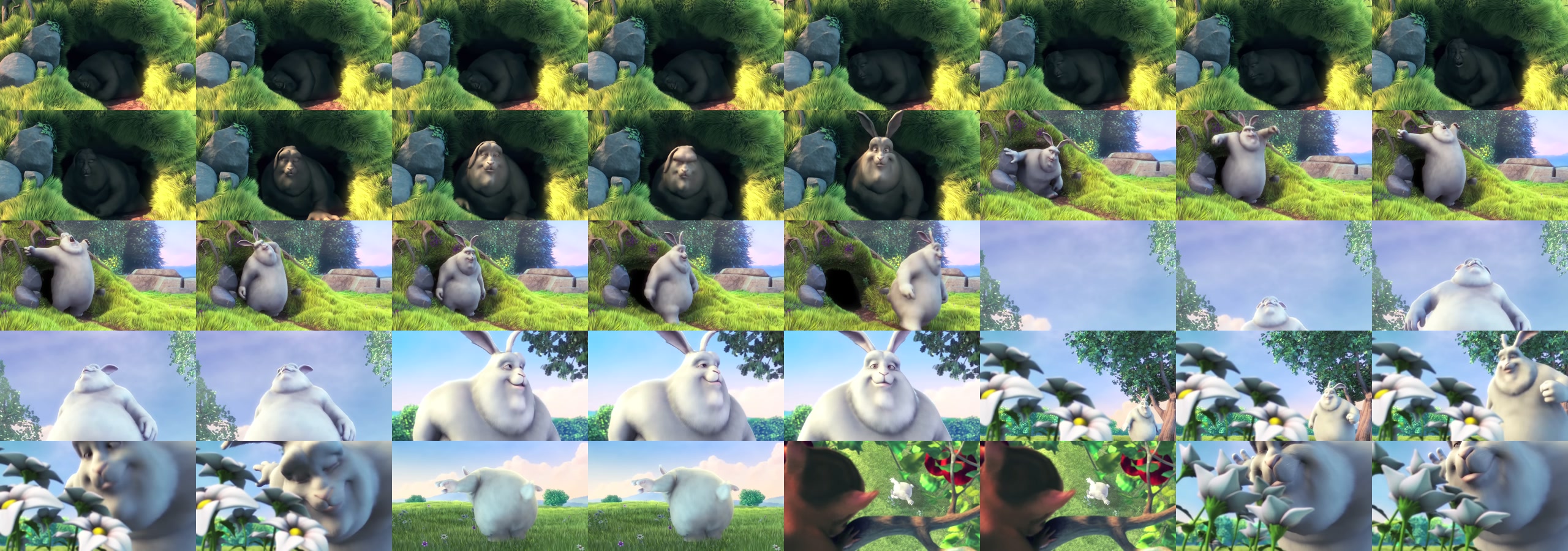
Μερικές φορές θέλετε να δείτε όλα τα καρέ μαζί — για να σαρώσετε ένα storyboard, να συγκρίνετε στιγμές μιας αθλητικής φάσης, ή να ανασκοπήσετε ένα κομμάτι υλικού με μία ματιά. Ένας φάκελος με 80 ξεχωριστά JPG δεν είναι κατάλληλος για αυτό: πρέπει πρώτα να τον αποσυμπιέσετε, και μετά να σύρετε τα παράθυρα για να τα διατάξετε μόνοι σας. Ενεργοποιήστε τον διακόπτη «Φύλλο επαφής» και ο κόφτης κάνει αυτή τη δουλειά για εσάς. Παίρνετε πίσω μία εικόνα με όλα τα καρέ σας διαταγμένα σε τακτοποιημένο πλέγμα: οκτώ σε πλάτος, και όσες σειρές χρειάζεστε (έως 80 καρέ συνολικά — οκτώ σε πλάτος, δέκα σε ύψος).
Το πλέγμα μεγαλώνει ή μικραίνει ανάλογα με τα καρέ σας — χωρίς άδεια μαύρα τετράγωνα να το γεμίζουν. Οκτώ καρέ φτιάχνουν μία μόνο σειρά. Είκοσι τέσσερα φτιάχνουν τρεις σειρές. Ογδόντα γεμίζουν ολόκληρο το πλέγμα οκτώ επί δέκα. Σε κάθε περίπτωση, παίρνετε μία εικόνα που μπορείτε να τη ρίξετε στην εφαρμογή φωτογραφιών σας, να την επικολλήσετε σε μια συνομιλία Slack, να την τυπώσετε σε ένα φύλλο χαρτί, ή να τη συνημμένη σε ένα email. Όχι πια «πρώτα αποσυμπίεσε τον φάκελο, μετά...» — η εικόνα είναι έτοιμη για χρήση μόλις ολοκληρωθεί η λήψη.
Επιλέξαμε οκτώ καρέ σε πλάτος επειδή η εικόνα που προκύπτει βγαίνει αρκετά φαρδιά ώστε να φαίνεται καθαρή σε μεγάλη οθόνη, τυπώνεται καθαρά σε χαρτί letter ή A4, και παραμένει αρκετά μικρή για να σταλεί με email ή να αναρτηθεί στο Slack χωρίς το αρχείο να συμπιεστεί και να θολώσει. Κάθε μικρογραφία έχει το ίδιο μέγεθος, οπότε η εικόνα παραμένει τακτοποιημένη είτε πάρετε 16 καρέ (δύο σειρές) είτε 64 καρέ (ένα σχεδόν τετράγωνο μπλοκ οκτώ επί οκτώ).
Χρησιμοποιώντας τα μαζί
Η εξαγωγή καρέ είναι το βασικό χαρακτηριστικό· η χρονοσφραγίδα και το φύλλο επαφής είναι πρόσθετες επιλογές που ενεργοποιείτε αν τις θέλετε. Έτσι μπορείτε να έχετε μόνο καρέ (ένα καθαρό ZIP για να το παραδώσετε σε έναν βιντεομοντέρ), καρέ με χρονοσφραγίδες (ένα σφραγισμένο ZIP για ανασκόπηση και ανάλυση), ή καρέ ως φύλλο επαφής (μία μεγάλη εικόνα για γρήγορη ματιά). Ο μοναδικός συνδυασμός που δεν έχουμε ακόμη κυκλοφορήσει είναι το φύλλο επαφής ΜΕ χρονοσφραγίδες σε κάθε μικρογραφία — θα το προσθέσουμε σε μελλοντική ενημέρωση. Προς το παρόν, το φύλλο επαφής παραμένει καθαρό· αν χρειάζεστε τους χρόνους, δημιουργήστε το σφραγισμένο ZIP και περιηγηθείτε στις εικόνες.
Μία χρήσιμη συντόμευση: υπάρχει ένα κουμπί «Στιγμιότυπο» στον player (ή απλώς πατήστε το πλήκτρο S). Αποθηκεύει όποιο καρέ βρίσκεται στην οθόνη εκείνη τη στιγμή — ιδανικό για τη στιγμή «θέλω μόνο ΑΥΤΗ την εικόνα, τώρα», χωρίς να χρειάζεται να ορίσετε χρόνο έναρξης και λήξης.
Τι ετοιμάζουμε στη συνέχεια
Δουλεύουμε πάνω σε δύο ακόμη πράγματα. Πρώτον, να βάλουμε τη χρονοσφραγίδα σε κάθε μικρογραφία του φύλλου επαφής, ώστε οι χρόνοι να εμφανίζονται όταν βλέπετε ολόκληρο το πλέγμα μαζί. Δεύτερον, μια αυτόματη λειτουργία που εντοπίζει τις στιγμές όπου η εικόνα πραγματικά αλλάζει — όταν η κάμερα κόβει σε νέο πλάνο, ή σημειώνεται ένα γκολ, ή αλλάζει μια διαφάνεια — αντί να παίρνει καρέ σε σταθερό χρονοδιάγραμμα. Αν κάποιο από αυτά θα σας γλίτωνε βήματα που κάνετε τώρα με το χέρι, στείλτε μας ένα μήνυμα στη σελίδα υποστήριξης και θα το ανεβάσουμε στη λίστα προτεραιοτήτων.
Δοκιμάστε να αποθηκεύσετε καρέ ως εικόνες
Καρέ, χρονοσφραγίδες, φύλλα επαφής. Επικολλήστε οποιοδήποτε URL YouTube για να ξεκινήσετε.
Άνοιγμα του cutter


