№ Извличане на кадри
YouTube в JPG — Извличайте кадри онлайн
Инструментът за извличане на JPG от YouTube е онлайн инструмент, който извлича неподвижни кадри от всяко видео в YouTube с интервал на семплиране по ваш избор и ги запазва като JPG файлове, които можете да поставите в редактора си, контактен лист или приложение за анализ. Инструментът на AppsGolem семплира от всеки 100 милисекунди до 10 секунди в рамките на избраната от вас селекция, по избор впечатва времевия код от изходната времева линия върху всеки кадър и може да съставя цялата последователност като единен JPG контактен лист — работи изцяло във вашия браузър, без нужда от инсталиране на софтуер, без добавени водни знаци.
Започнете извличането на кадри →Воден знак
Без водни знаци
Инсталиране
Без софтуер
Устройство
Работи на мобилни устройства
№ 01 / Работен процес
Как да извлечете кадри от YouTube
Стъпка 01
1. Поставете линк от YouTube
Копирайте URL адреса на видеото в YouTube и го поставете в инструмента за изрязване на AppsGolem. Работи с всяко публично видео, до 4K.
Стъпка 02
2. Изберете интервал и диапазон
Изберете формата „Кадри“ и задайте интервал на семплиране от 100 ms до 10 s. Използвайте плъзгача или полетата за часове, минути и секунди, за да зададете начален и краен момент.
Стъпка 03
3. Извлечете и изтеглете
Натиснете „Извличане и изтегляне“. Получавате ZIP архив с JPG файлове и манифест или включете „Контактен лист“ за единично композитно изображение. Запазва се на устройството ви веднага.
№ 02 / Приложения
Какво можете да правите с кадри от YouTube?
Приложение 01
Сториборди и списъци с кадри
Семплирайте по един кадър в секунда от подкаст, лекция или стрийм. Поставете контактния лист в Notion или го отпечатайте за справка кадър по кадър. Интервалът от 1–2 секунди е оптимален за редакторски прегледи.
Приложение 02
Анализ на спорт и анимация
Извличайте кадри на всеки 100 ms — достатъчно бързо, за да изучите замах в голфа, танцова стъпка или преход между анимационни кадри. Комбинирайте с впечатването на времеви код, така че всеки кадър да носи собствения си изходен момент.
Приложение 03
Преглед на контактен лист
Преглед във фотографски стил на сцена с продължителност 30 до 90 секунди. Композитният JPG се зарежда директно в Lightroom, Slack или Figma — без папка за разархивиране, едно изображение за споделяне или печат.
Приложение 04
Единична снимка на текущата позиция
Кликнете иконата на камера в лентата с инструменти на плейъра (или натиснете S), за да получите един самостоятелен JPG на текущата позиция. Използва същия код като извличането по диапазон, оптимизиран за случая „искам точно този кадър“.
№ 03 / Какво получавате
Три изходни формата, един инструмент.
Изход 01
Чисти JPG кадри
Изходен формат по подразбиране: ZIP архив с JPG файлове. Имената на файловете включват изходния времеви код (frame-00-01-23.jpg), а manifest.txt записва изходния URL адрес, заглавието, диапазона и списъка на кадрите.

Изход 02
Кадри с впечатан времеви код
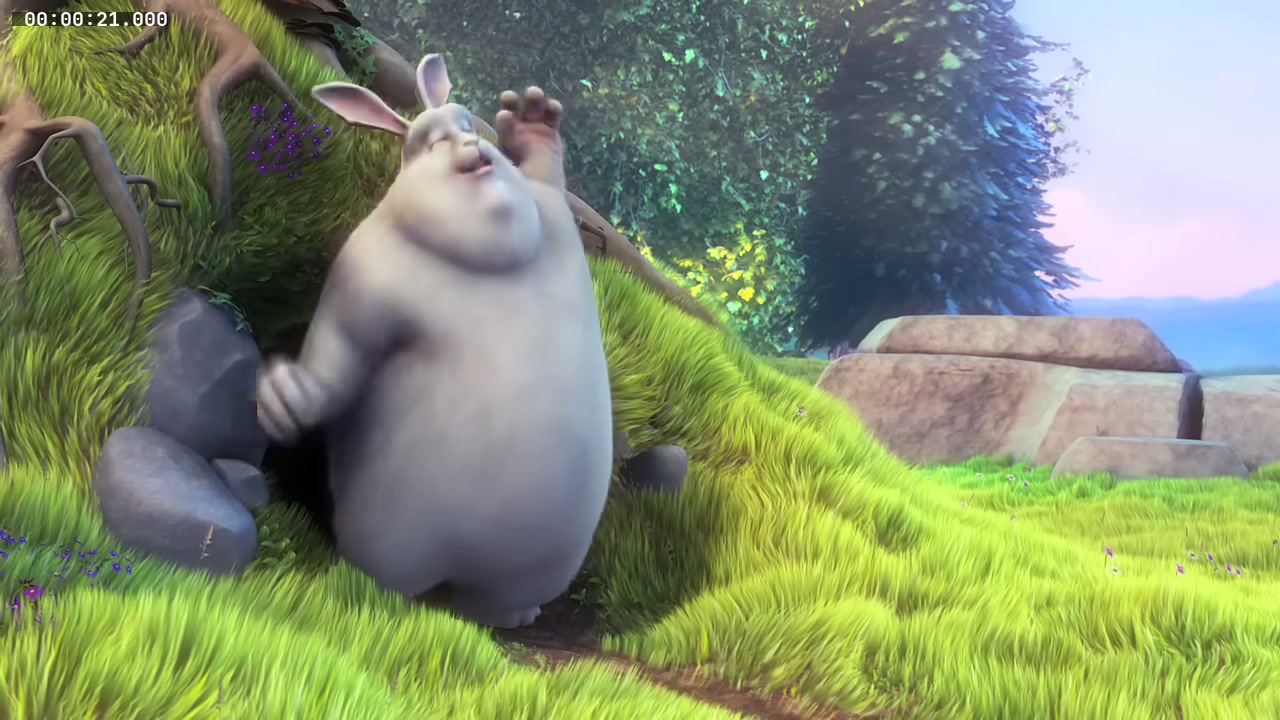
Включете „Печат на изходен времеви код“ и всеки JPG получава времеви код HH:MM:SS от изходния момент, впечатан в горния ляв ъгъл — четлив на пръв поглед, когато имената на файловете не се виждат.
Изход 03
Контактен лист
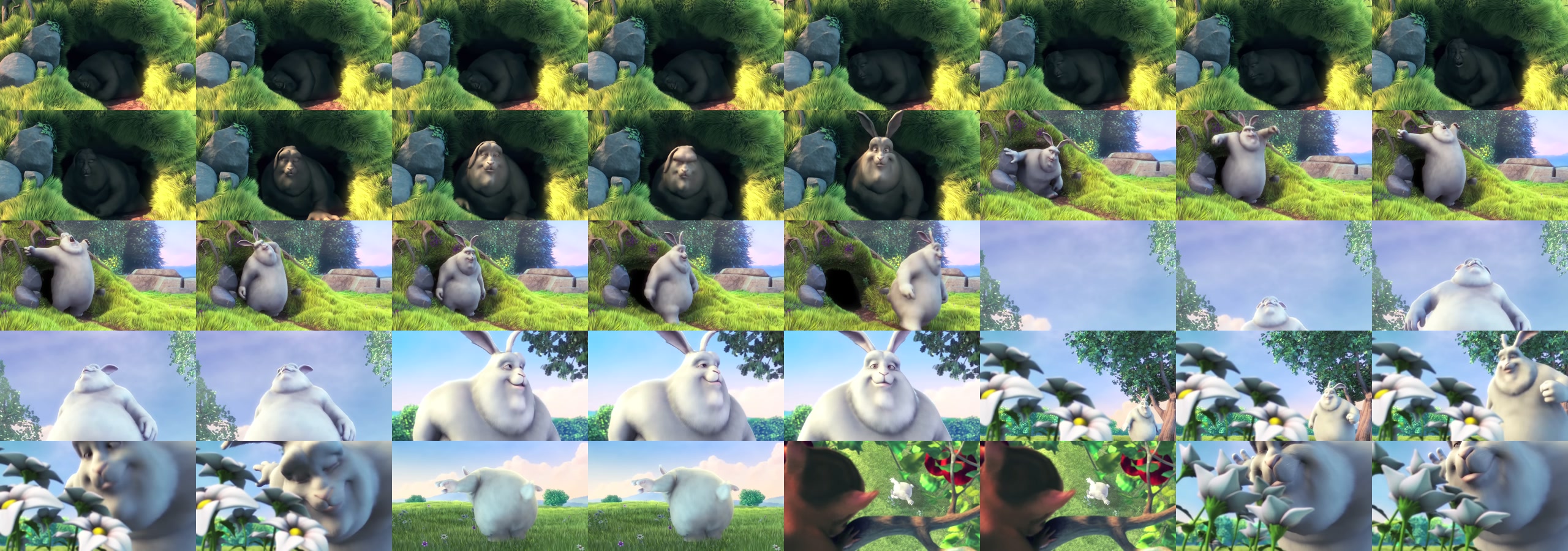
Включете „Контактен лист“ и инструментът съставя до 80 кадъра в един JPG — адаптивна мрежа с 8 колони, без папка за разархивиране, зарежда се директно в Lightroom или Slack.
№ 04 / Основни факти
YouTube в JPG — Ключови факти
| Вход | URL на кое да е публично видео в YouTube |
| Изходни формати | JPG (ZIP архив с кадри, единичен кадър или композитен контактен лист) |
| Интервали на семплиране | 100 ms · 500 ms · 1 s · 2 s · 5 s · 10 s |
| Впечатани времеви кодове | По избор — наслагване на изходен времеви код HH:MM:SS, горе вляво, JetBrains Mono Bold |
| Мрежа на контактния лист | До 80 кадъра, адаптивно оформление с 8 колони |
| Ограничение на броя кадри | 1,800 на подаване; 80 в режим „контактен лист“ |
| Манифест | manifest.txt в корена на ZIP архива с изходен URL адрес, заглавие, диапазон и списък на кадрите |
| Водни знаци | Няма |
| Необходим софтуер | Няма — базирано на браузър |
| Цени | €18/година или €39 доживотен |
№ 05 / Въпроси и отговори
YouTube в JPG: Често задавани въпроси
Мога ли да извлека JPG кадри от кое да е видео в YouTube?
Да. AppsGolem ви позволява да извличате кадри като JPG изображения от всяко публично видео в YouTube. Поставете URL адреса, изберете времевия диапазон, който искате, изберете „Кадри“ като изходен формат, задайте интервал на семплиране и изтеглете. Работи с резолюции до 4K.
Какви интервали на семплиране са налични?
Изберете измежду 100ms (10 кадъра в секунда — за спортен анализ или анимационна справка), 500ms, 1s, 2s, 5s или 10s (за избор на ключови кадри от дълги лекции или предавания). Повечето потребители избират 1s или 2s за преглед във вид на сториборд.
Мога ли да „впечатам“ изходния времеви код върху всеки кадър?
Да. Включете „Печат на изходен времеви код“ и всеки JPG получава времеви код HH:MM:SS от изходната времева линия, впечатан в горния ляв ъгъл с шрифт JetBrains Mono Bold (стабилна ширина на цифрите, без трептене между кадрите). Полезно за спортен преглед, съдебен анализ или преглед на контактен лист, когато имената на файловете не се виждат.
Какво е изход тип „контактен лист“?
Включете „Контактен лист“ и инструментът за изрязване съставя до 80 кадъра в единен JPG, подреден в мрежа с 8 колони (адаптивна — по-малките селекции създават по-къси мрежи, без запълващи редове от черни плочки). Пуснете директно в Lightroom или Slack — без папка за разархивиране.
Има ли ограничение на броя кадри?
Извличането по диапазон е ограничено до 1,800 кадъра на подаване. Изходът тип „контактен лист“ е ограничен до 80 кадъра на лист (максимум мрежа 8×10). Инструментът показва предварителен преглед на броя кадри в реално време преди подаването, за да изберете подходящ интервал.
Семплиране · Печат · Композиране
Готови ли сте да извличате кадри от YouTube?
Създайте безплатен акаунт, за да започнете да извличате JPG кадри от кое да е видео в YouTube.
Започнете →Сигурно и поверително · Гаранция за връщане на парите
№ 14 / Ръководства
Още за YouTube инструмента за изрязване ръководства.
MP4
Изрязване на YouTube в MP4
Прецизни изрязвания в H.264, които се внасят в Premiere, DaVinci и Final Cut без повторен конформинг.
Аудио
YouTube в MP3
Извлечете момент от Joe Rogan, Lex Fridman или всеки друг подкаст като MP4 или MP3.
Времеви код
Изтеглете определен момент по времеви код
Само частта, която искате — без изтегляне на целия файл.
Запазване
Запазете момент от YouTube
Запазете само частта, която има значение, като MP4 файл.
Алтернатива
Алтернативата на YTCutter
Всичко, което един YT инструмент за рязане трябва да прави — до 4K, без реклами, без воден знак.
Дълги видеа
Изрязвайте дълги видеа
Изрязвайте многочасови качвания, без да сваляте целия файл.
GIF
YouTube в GIF
Превърнете всеки клип в анимиран GIF за споделяне.
Кадри
Извличане на JPG кадри
Извличайте кадри от всеки клип като ZIP с JPG изображения.
1080p
Изтегляне на клипове от YouTube (1080p)
1080p MP4, без воден знак
Разработчици
Достъп до API и MCP
Изрязвайте клипове директно от кода си или свържете AI агент чрез MCP.
№ Инструменти


