1. Сачувајте непокретне слике из било ког видеа, онолико често колико желите
Налепите YouTube везу, изаберите где клип почиње и завршава се, и изаберите „Кадрови” као формат. Алат чува слику из видеа сваку десетину секунде, сваку пола секунде, сваких 1, 2, 5 или 10 секунди — шта год изаберете — и све их пакује у један ZIP фајл. Назив сваке слике садржи време из ког је узета у оригиналном видеу, тако да фајл под називом frame-00-01-23.jpg представља кадар који се приказивао у 1 минуту 23 секунде. Тренутак који тражите можете препознати из списка фајлова, без потребе да отварате сваку слику.
Колико често узимате кадар зависи од онога што вам треба. Изаберите сваких 100 милисекунди (десет кадрова у секунди) када проучавате брз покрет — замах у голфу, плесни корак, начин на који се лик креће у анимацији. Изаберите сваку 1 или 2 секунде за сторибордове или резиме снимке, где је отприлике једна слика по сцени довољна. Изаберите сваких 5 или 10 секунди када претражујете дуго предавање или пренос у потрази за једним добрим кадром за мини-приказ, без потребе да гледате цео снимак.
У сваки ZIP убацујемо мали текстуални фајл са оригиналном YouTube везом, насловом видеа, почетним и завршним временом, изабраним интервалом и временом сваког кадра. Отворите га у било ком тренутку касније и одмах ћете видети из ког видеа фасцикла потиче — практично када месецима касније пронађете стари ZIP на диску.

2. Одштампајте време на сваку слику
Називи фајлова већ носе време, али вам називи фајлова нису увек видљиви. Можда листате слике у апликацији за фотографије, упоређујете два кадра један поред другог, или штампате читав скуп да га закачите на зид. За такве случајеве, укључите прекидач „Отисни изворну временску ознаку”. Свака слика у ZIP-у добија отиснуто време (нешто попут 0:01:23) у горњем левом углу — видљиво без обзира где слика заврши.
Бројеви су исцртани фонтом у ком свака цифра заузима исту ширину. То делује ситно, али је важно: када прелиставате 30 кадрова тениског сервиса или плесног покрета, време остаје на потпуно истом месту на свакој слици уместо да се помера. Ваше око остаје усредсређено на радњу, а не на клатећи сат.
Време иде у горњи леви угао, где не смета слици. И приказује где се кадар налази у оригиналном видеу, а не где се налази унутар вашег клипа. Дакле, ако исечете од 1:30 до 2:00 и узмете кадар на средини, приказаће 1:45 — тренутак у изворном видеу — а не 0:15 од почетка вашег исечка.

3. Добијте све кадрове на једној слици (контактни лист)
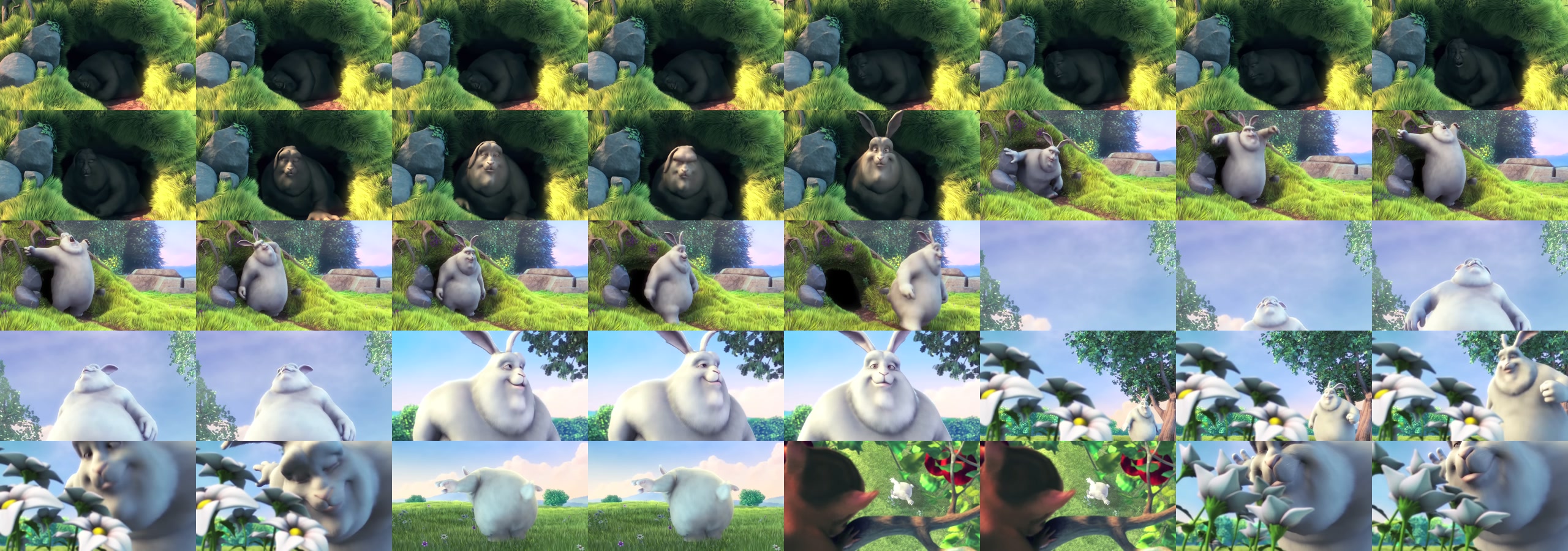
Понекад желите да погледате све кадрове одједном — да прегледате сторибород, упоредите тренутке спортске акције или прегледате део снимка на први поглед. Фасцикла са 80 засебних JPG слика није погодна за то: морате је распаковати, па онда сами распоредити прозоре. Укључите прекидач „Контактни лист” и алат ће то урадити уместо вас. Добијате назад једну слику са свим вашим кадровима уредно распоређеним у мрежи: осам у ширину, и онолико редова колико вам треба (до 80 кадрова укупно — осам у ширину, десет надоле).
Мрежа се повећава или смањује да одговара вашим кадровима — без празних црних квадрата као попуне. Осам кадрова чини један ред. Двадесет четири чине три реда. Осамдесет попуњава целу мрежу осам са десет. У сваком случају, добијате једну слику коју можете убацити у апликацију за фотографије, налепити у Slack ћаскање, одштампати на једном листу папира или приложити уз имејл. Нема више „прво распакуј фасциклу, па онда...” — слика је спремна за употребу чим се преузимање заврши.
Изабрали смо осам кадрова у ширину јер је резултујућа слика довољно широка да делује оштро на великом монитору, чисто се штампа на папиру формата letter или A4, а и даље је довољно мала да се пошаље имејлом или објави на Slack-у без губитка оштрине. Свака мини-слика је исте величине, тако да слика остаје уредна без обзира да ли узмете 16 кадрова (два реда) или 64 кадра (приближно квадратни блок осам са осам).
Коришћење заједно
Издвајање кадрова је основна функција; отисак временске ознаке и контактни лист су додатне опције које укључујете ако желите. Тако можете имати само кадрове (чист ZIP за предају видео монтажеру), кадрове са отисцима (ZIP са временским ознакама за преглед и анализу), или кадрове као контактни лист (једна велика слика за брз преглед). Једина комбинација коју још нисмо објавили је контактни лист СА временским ознакама на свакој мини-слици — то ћемо додати у некој будућој надоградњи. За сада, контактни лист остаје чист; ако вам требају времена, направите ZIP са отисцима и прелистајте слике уместо тога.
Једна практична пречица: на плејеру постоји дугме „Снимак” (или само притисните тастер S). Оно чува кадар који је тренутно на екрану — идеално за тренутак „желим само ОВУ слику, одмах”, без потребе да подешавате почетно и завршно време.
На чему радимо следеће
Радимо на још две ствари. Прво, стављање временске ознаке на сваку мини-слику контактног листа, тако да времена буду доступна када погледате целу мрежу одједном. Друго, аутоматски режим који препознаје тренутке у којима се слика заиста мења — када камера пређе на нови кадар, постигне се гол или се промени слајд — уместо да узима кадар по фиксном тајмеру. Ако би вам било шта од овога уштедело кораке које тренутно радите ручно, јавите нам на страници подршке и подићи ћемо приоритет тог захтева.
Испробајте чување кадрова као слика
Кадрови, отисци времена, контактни листови. Налепите било коју YouTube URL адресу да бисте почели.
Отворите алат за сечење


