№ Frame-extractor
YouTube naar JPG — Frames online extraheren
Een YouTube-naar-JPG-extractor is een online tool die stilstaande beelden haalt uit elke YouTube-video, op een zelf gekozen sample-interval, en deze opslaat als JPG-bestanden die u kunt gebruiken in uw editor, contactsheet of analyseapp. De frame-extractor van AppsGolem neemt beelden op elk interval van 100 milliseconden tot 10 seconden binnen uw selectie, brandt optioneel de brontijdstempel in elk frame en kan de hele reeks samenvoegen tot één contactsheet-JPG — werkt volledig in uw browser, zonder software te installeren, zonder watermerken.
Begin met frames extraheren →Watermerk
Geen watermerken
Installeren
Geen software
Apparaat
Werkt op mobiel
№ 01 / Werkwijze
Zo extraheert u frames van YouTube
Stap 01
1. Plak YouTube-link
Kopieer de URL van de YouTube-video en plak deze in de AppsGolem-cutter. Elke openbare video werkt, tot 4K.
Stap 02
2. Interval en bereik kiezen
Selecteer de knop Frames en kies een sample-interval van 100ms tot 10s. Gebruik de schuifregelaar of de velden voor uren, minuten en seconden om begin- en eindtijd in te stellen.
Stap 03
3. Extraheren en downloaden
Klik op Extraheren & downloaden. Ontvang een ZIP met JPG's en een manifest, of schakel Contactsheet in voor één samengestelde afbeelding. Direct opgeslagen op uw apparaat.
№ 02 / Toepassingen
Wat kunt u doen met YouTube-frames?
Gebruikssituatie 01
Storyboards en shotlijsten
Neem één frame per seconde uit een podcast, lezing of stream. Zet de contactsheet in Notion of print deze uit voor shot-voor-shot referentie. Het interval van 1–2s is de ideale keuze voor redactionele analyses.
Gebruikssituatie 02
Sport- en animatieanalyse
Haal om de 100ms een frame op — snel genoeg om een golfswing, een dansbeweging of een animatie frame voor frame te bestuderen. Combineer dit met de ingebrande tijdstempel, zodat elk frame zijn eigen brontijd draagt.
Gebruikssituatie 03
Contactsheet bekijken
Een overzicht in fotografenstijl van een scène van 30 tot 90 seconden. De samengestelde JPG kan direct in Lightroom, Slack of Figma — geen map om uit te pakken, één afbeelding om te delen of af te drukken.
Gebruikssituatie 04
Eén momentopname op de afspeelpositie
Klik op het camerapictogram in de spelerbalk (of druk op S) om één losse JPG te maken op de huidige afspeelpositie. Zelfde werking als de bereik-extractie, maar geoptimaliseerd voor 'ik wil DIT frame'.
№ 03 / Wat u krijgt
Drie soorten uitvoer, één cutter.
Uitvoer 01
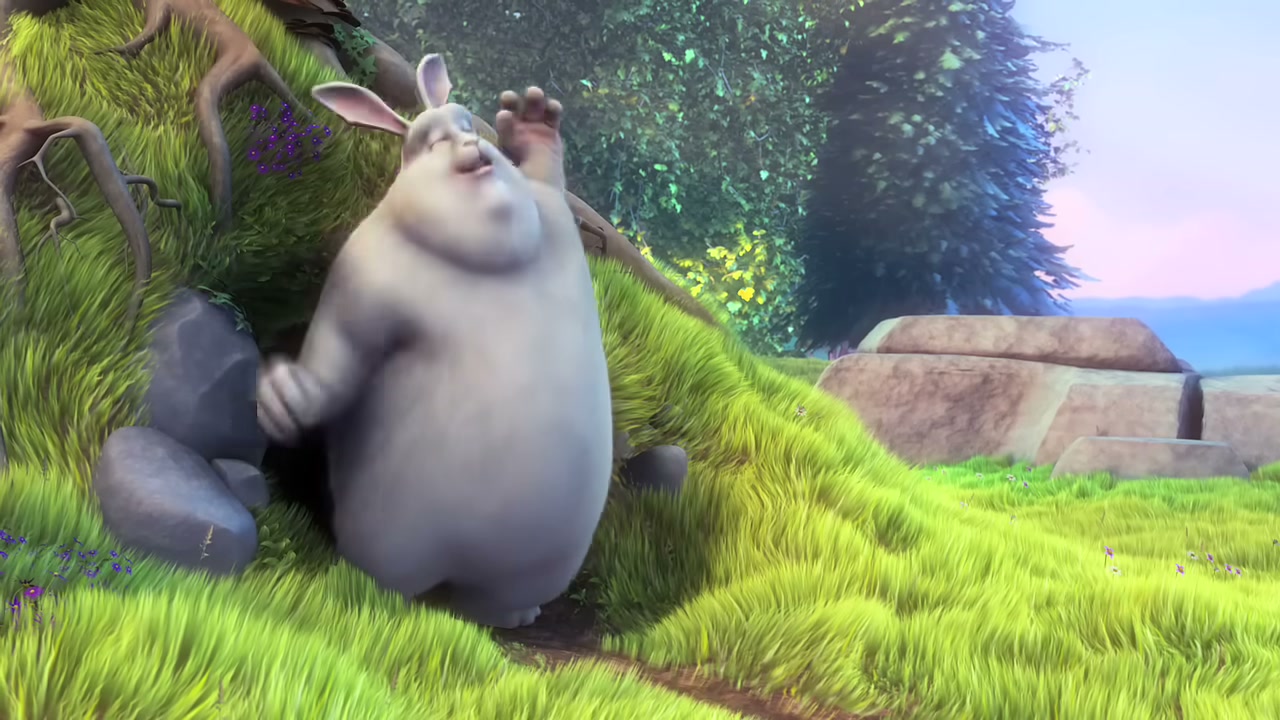
Nette JPG-frames
Standaarduitvoer: een ZIP met JPG's. Bestandsnamen bevatten de brontijdstempel (frame-00-01-23.jpg), en een manifest.txt registreert de bron-URL, titel, bereik en inventaris.
Uitvoer 02
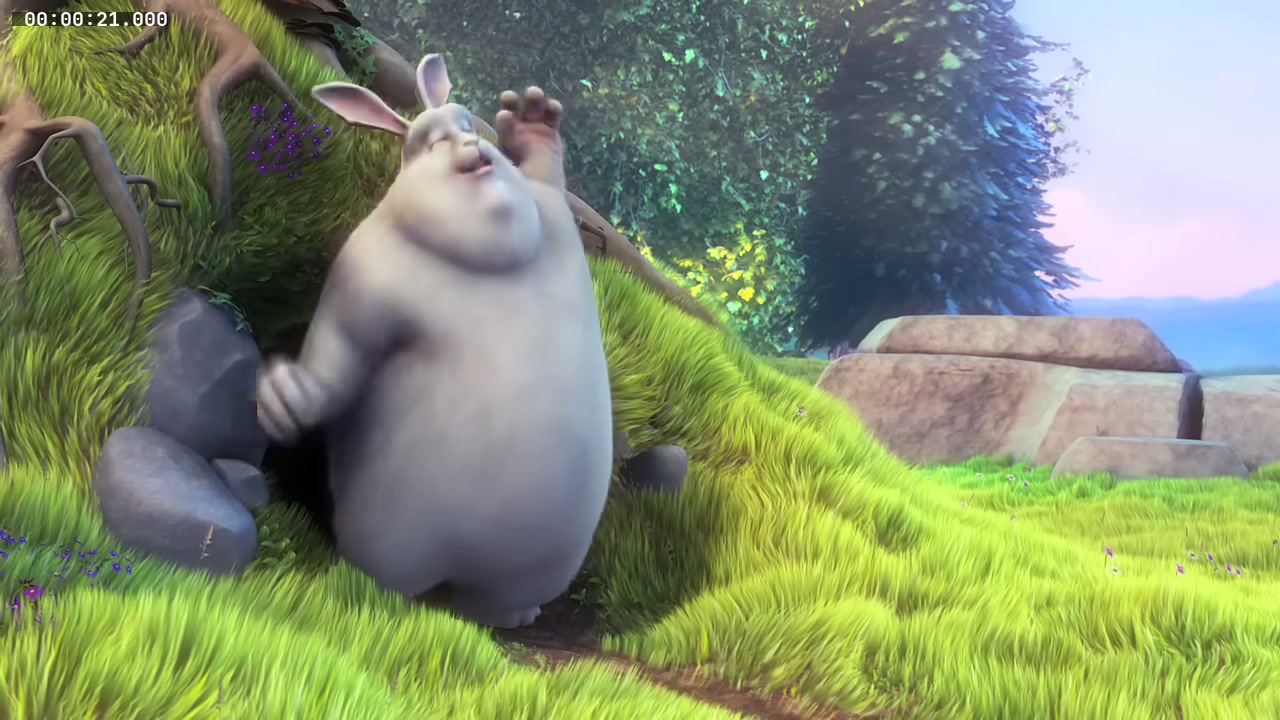
Frames met tijdstempel
Schakel Brontijdstempel inbranden in en elke JPG krijgt de HH:MM:SS-brontijd linksboven ingebrand — in één oogopslag leesbaar wanneer bestandsnamen niet zichtbaar zijn.
Uitvoer 03
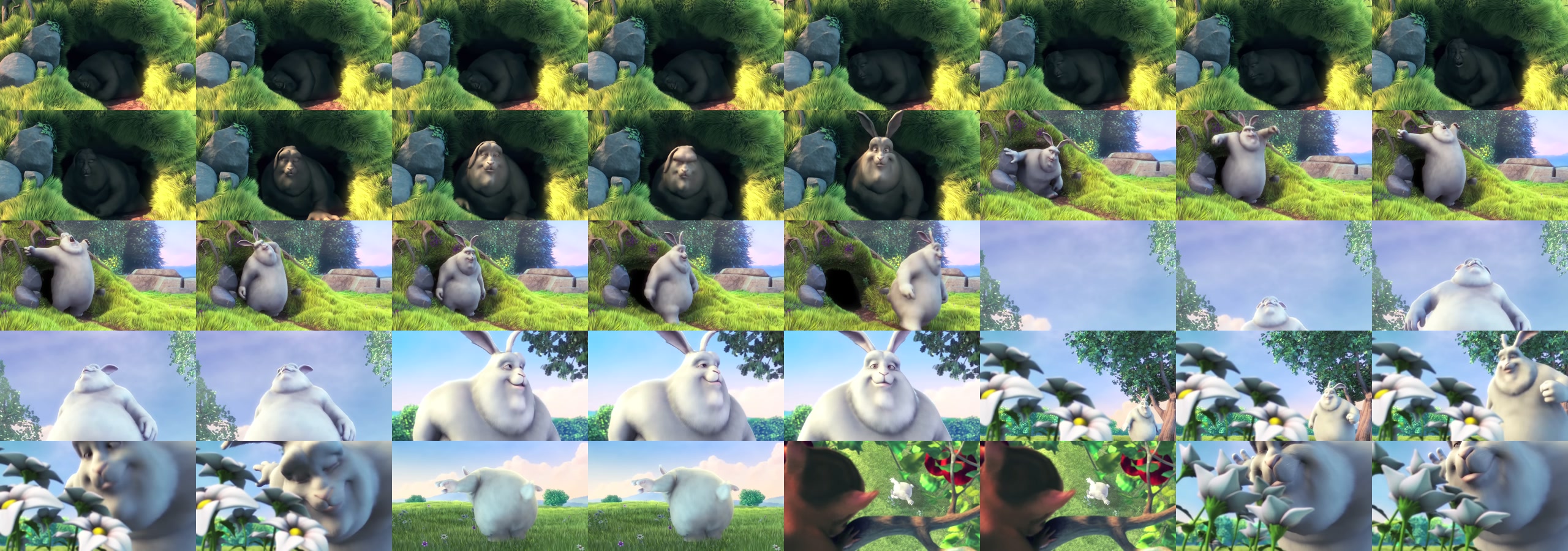
Contactsheet
Schakel Contactsheet in en de cutter zet tot 80 frames samen in één JPG — adaptief raster van 8 kolommen, geen map om uit te pakken, direct bruikbaar in Lightroom of Slack.
№ 04 / Belangrijkste feiten
YouTube naar JPG — Belangrijkste feiten
| Invoer | URL van elke openbare YouTube-video |
| Uitvoerformaten | JPG (ZIP met losse frames, één frame, of contactafdruk-composiet) |
| Sample-intervallen | 100ms · 500ms · 1s · 2s · 5s · 10s |
| Ingebrande tijdstempels | Optioneel — HH:MM:SS-tijdoverlay uit de bron, linksboven, JetBrains Mono Bold |
| Contactafdruk-raster | Tot 80 frames, adaptieve indeling van 8 kolommen |
| Maximaal aantal frames | 1.800 per aanvraag; 80 in contactafdruk-modus |
| Manifest | manifest.txt in de hoofdmap van de ZIP met bron-URL, titel, bereik en frame-overzicht |
| Watermerken | Geen |
| Benodigde software | Geen — werkt in de browser |
| Prijzen | €18/jaar of €39 levenslang |
№ 05 / Veelgestelde vragen
YouTube naar JPG: Veelgestelde vragen
Kan ik JPG-frames uit elke YouTube-video halen?
Ja. Met AppsGolem haalt u frames als JPG-afbeeldingen uit elke openbare YouTube-video. Plak de URL, selecteer het gewenste tijdsbereik, kies Frames als uitvoerformaat, kies een sample-interval en download. Werkt tot resoluties van 4K.
Welke sample-intervallen zijn beschikbaar?
Kies uit 100ms (10 frames per seconde — voor sportanalyse of animatiereferentie), 500ms, 1 seconde, 2 seconden, 5 seconden of 10 seconden (om het beste beeld te kiezen bij lange lezingen of streams). De meeste gebruikers kiezen 1s of 2s voor storyboard-achtige overzichten.
Kan ik de brontijdstempel op elk frame inbranden?
Ja. Schakel Brontijdstempel inbranden in en elke JPG krijgt de HH:MM:SS-brontijdstempel linksboven ingebrand, met JetBrains Mono Bold (stabiele cijferbreedte, geen wiebelen tussen frames). Handig bij sportanalyse, forensisch onderzoek of het bekijken van een contactsheet zonder zichtbare bestandsnamen.
Wat is een contactsheet-uitvoer?
Schakel Contactsheet in en de cutter zet tot 80 frames samen in één JPG in een adaptief raster van 8 kolommen (bij kleine selecties een korter raster, zonder opvulling met zwarte tegels). Zet direct in Lightroom of Slack, zonder map uit te pakken.
Is er een limiet op het aantal frames?
Extractie per bereik is beperkt tot 1.800 frames per aanvraag. Contactsheet-uitvoer is beperkt tot 80 frames per sheet (maximaal raster van 8×10). De cutter toont vooraf een live voorbeeld van het aantal frames, zodat u een passend interval kunt kiezen.
Samplen · Stempelen · Samenstellen
Klaar om te Extraheren YouTube-frames?
Maak een account aan om JPG-frames uit elke YouTube-video te halen.
Aan de slag →Veilig & privé · Geld-terug-garantie
№ 14 / Handleidingen
Meer YouTube-cutter handleidingen.
MP4
YouTube naar MP4-knipper
Beeld voor beeld nauwkeurige H.264-cuts die zonder opnieuw conformeren te importeren zijn in Premiere, DaVinci en Final Cut.
Audio
YouTube naar MP3
Haal een moment uit Joe Rogan, Lex Fridman of een andere podcast als MP4 of MP3.
Tijdstempel
Download een specifiek tijdstip
Alleen het deel dat u wilt — geen download van het hele bestand.
Bewaren
Bewaar een YouTube-moment
Bewaar alleen het belangrijke deel als MP4-bestand.
Alternatief
Het alternatief voor YTCutter
Alles wat een YT-knipper moet kunnen — tot 4K, geen advertenties, geen watermerk.
Lange video's
Knip lange video's
Knip uploads van meerdere uren zonder het hele bestand te downloaden.
GIF
YouTube naar GIF
Zet elke clip om in een deelbare geanimeerde GIF.
Frames
JPG-beelden extraheren
Haal stills uit elke clip als een ZIP met JPG-frames.
1080p
YouTube-clipdownloader (1080p)
1080p MP4, zonder watermerk
Ontwikkelaars
API- & MCP-toegang
Knip clips uit je eigen code, of koppel een AI-agent via MCP.


