№ Einzelbild-Extraktor
YouTube zu JPG — Einzelbilder online extrahieren
Ein YouTube-zu-JPG-Extraktor ist ein Online-Tool, das aus jedem YouTube-Video Standbilder in einem von Ihnen gewählten Intervall entnimmt und als JPG-Dateien speichert, die Sie in Ihren Editor, einen Kontaktabzug oder eine Analyse-App einfügen können. Der Einzelbild-Extraktor von AppsGolem erfasst Bilder alle 100 Millisekunden bis 10 Sekunden innerhalb Ihrer Auswahl, kann optional den Zeitstempel der Originalzeitleiste in jedes Bild einbrennen und die gesamte Sequenz als einzelnen Kontaktabzug im JPG-Format zusammenfassen – funktioniert vollständig im Browser, ohne Software-Installation und ohne Wasserzeichen.
Jetzt Einzelbilder extrahieren →Wasserzeichen
Keine Wasserzeichen
Installieren
Keine Software
Gerät
Funktioniert auf dem Handy
№ 01 / Ablauf
So extrahieren Sie Einzelbilder von YouTube
Schritt 01
1. YouTube-Link einfügen
Kopieren Sie die URL des YouTube-Videos und fügen Sie sie in den AppsGolem-Cutter ein. Jedes öffentliche Video funktioniert, bis zu 4K.
Schritt 02
2. Intervall & Bereich wählen
Wählen Sie die Option „Einzelbilder“ und legen Sie ein Sampling-Intervall von 100 ms bis 10 s fest. Nutzen Sie den Schieberegler oder die HMS-Felder, um Start- und Endzeit festzulegen.
Schritt 03
3. Extrahieren & herunterladen
Klicken Sie auf „Extrahieren & herunterladen“. Sie erhalten ein ZIP mit JPGs samt Inhaltsübersicht, oder aktivieren Sie „Kontaktabzug“ für ein einzelnes zusammengesetztes Bild. Wird sofort auf Ihrem Gerät gespeichert.
№ 02 / Anwendungsfälle
Was Sie tun können mit YouTube-Einzelbildern?
Anwendungsfall 01
Storyboards & Einstellungslisten
Erfassen Sie ein Bild pro Sekunde aus einem Podcast, Vortrag oder Stream. Fügen Sie den Kontaktabzug in Notion ein oder drucken Sie ihn für die szenenweise Durchsicht aus. Das Intervall von 1–2 s ist der Sweet Spot für redaktionelle Übersichten.
Anwendungsfall 02
Sport- & Animationsanalyse
Ziehen Sie alle 100 ms ein Einzelbild – schnell genug, um einen Golfschwung, eine Tanzbewegung oder ein Animations-Tweening Bild für Bild zu untersuchen. Kombinieren Sie das mit dem eingebrannten Zeitstempel, damit jedes Bild seine eigene Originalzeit trägt.
Anwendungsfall 03
Kontaktabzug-Durchsicht
Übersicht im Stil eines Fotografen für eine 30- bis 90-sekündige Szene. Der zusammengesetzte JPG lässt sich direkt in Lightroom, Slack oder Figma einfügen – kein Ordner zum Entpacken, ein einziges Bild zum Teilen oder Drucken.
Anwendungsfall 04
Einzelnes Standbild an der Abspielposition
Klicken Sie auf das Kamerasymbol in der Player-Leiste (oder drücken Sie S), um an der aktuellen Abspielposition ein einzelnes JPG ohne Zusätze zu erfassen. Nutzt denselben Code-Pfad wie der Bereichs-Extraktor, optimiert für den Fall „Ich will genau DIESES Bild“.
№ 03 / Was Sie erhalten
Drei Ausgabeformen, ein Cutter.
Ausgabe 01
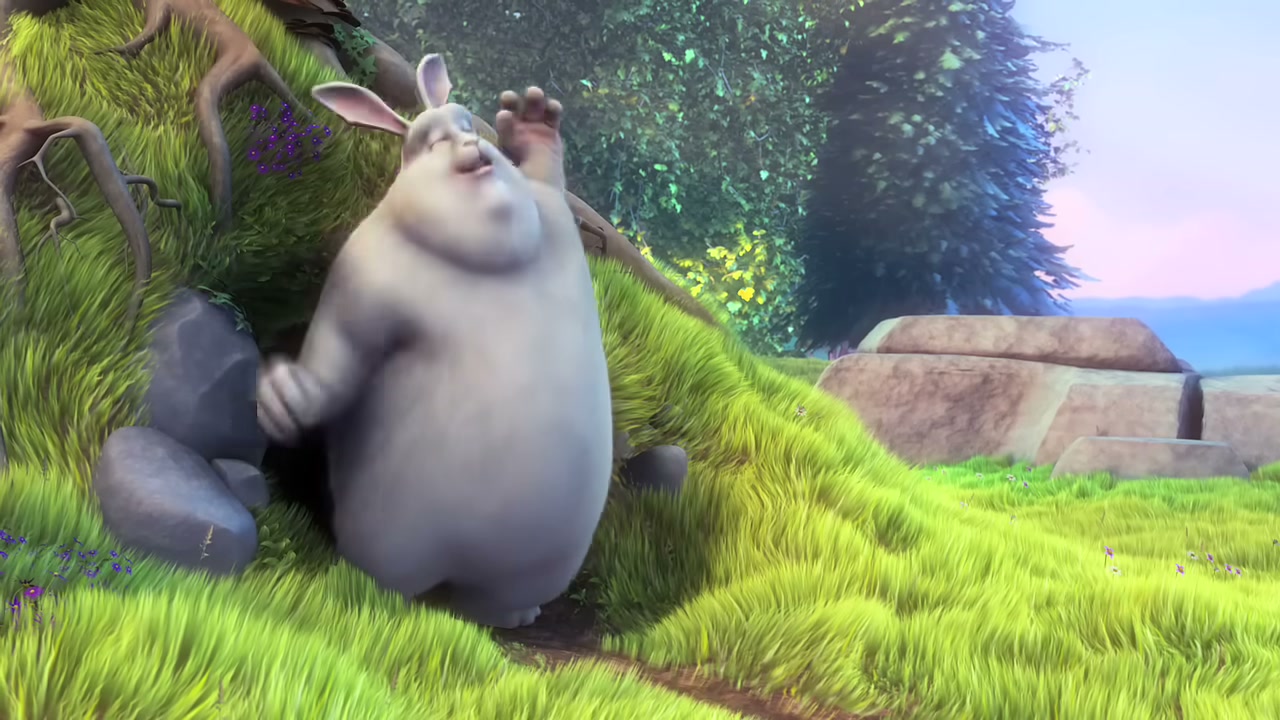
Saubere JPG-Einzelbilder
Standardausgabe: ein ZIP mit JPGs. Dateinamen enthalten den Original-Zeitstempel (frame-00-01-23.jpg), und eine manifest.txt speichert Quell-URL, Titel, Bereich und Bestand.
Ausgabe 02
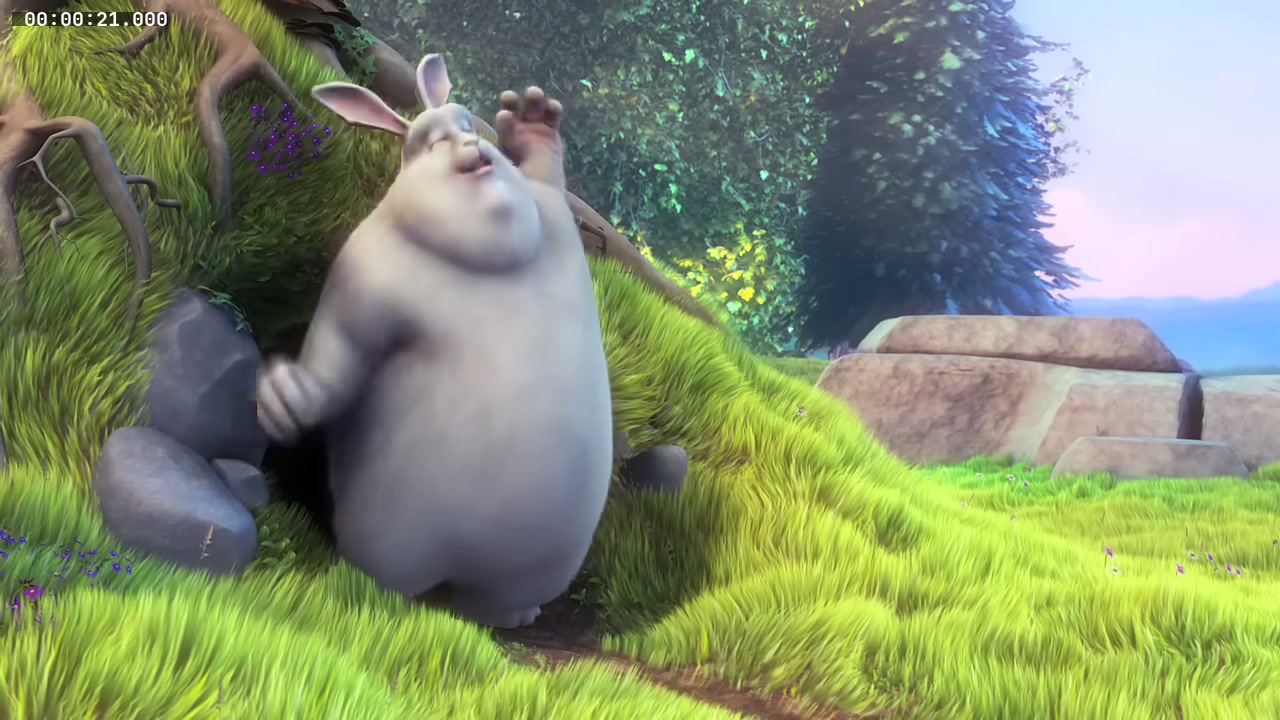
Bilder mit Zeitstempel
Aktivieren Sie „Zeitstempel einbrennen“, und jedes JPG erhält den Original-Zeitstempel im HH:MM:SS-Format oben links eingebrannt – auf einen Blick lesbar, wenn Dateinamen nicht sichtbar sind.
Ausgabe 03
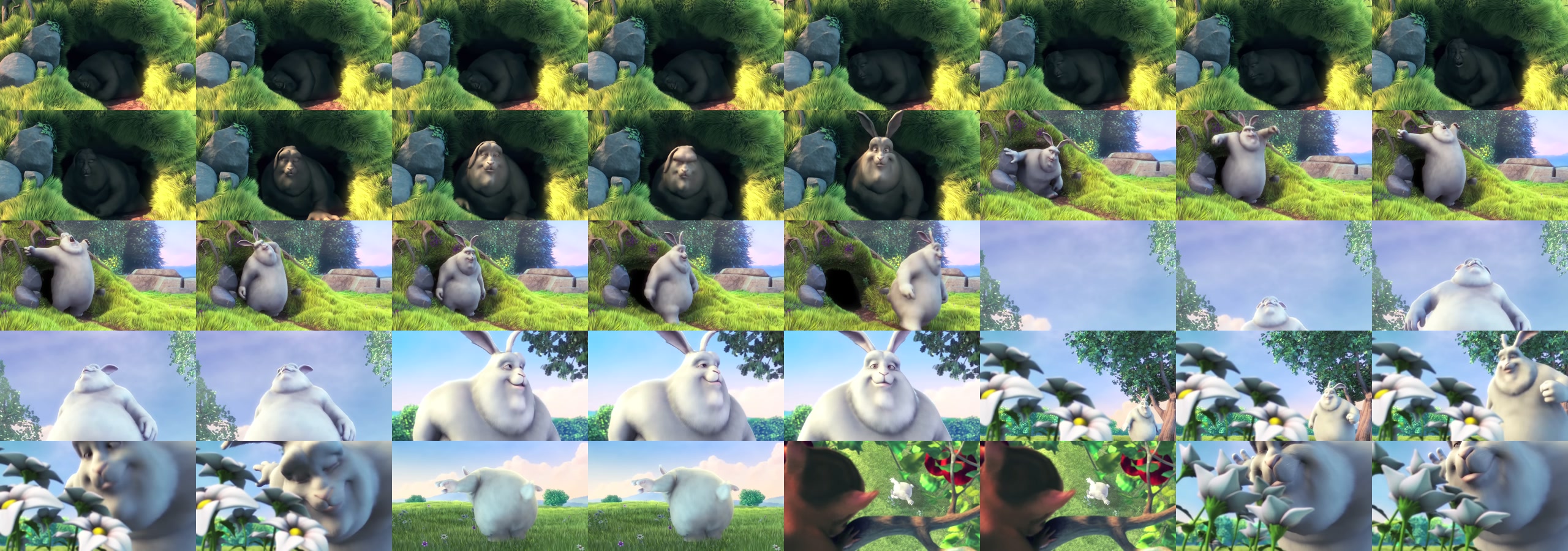
Kontaktabzug
Aktivieren Sie „Kontaktabzug“, und der Cutter fasst bis zu 80 Einzelbilder in einem JPG zusammen – 8-spaltiges adaptives Raster, kein Ordner zum Entpacken, direkt einsetzbar in Lightroom oder Slack.
№ 04 / Wichtige Fakten
YouTube zu JPG — Wichtige Fakten
| Eingabe | Beliebige öffentliche YouTube-Video-URL |
| Ausgabeformate | JPG (ZIP mit Einzelbildern, Einzelbild oder Kontaktbogen) |
| Abtastintervalle | 100 ms · 500 ms · 1 s · 2 s · 5 s · 10 s |
| Eingebrannte Zeitstempel | Optional — HH:MM:SS-Quellzeit-Overlay, oben links, JetBrains Mono Bold |
| Kontaktbogen-Raster | Bis zu 80 Einzelbilder, adaptives 8-Spalten-Layout |
| Bildanzahl-Obergrenze | 1.800 pro Einreichung; 80 im Kontaktbogen-Modus |
| Manifest | manifest.txt im ZIP-Stammverzeichnis mit Quell-URL, Titel, Zeitbereich und Bildübersicht |
| Wasserzeichen | Keines |
| Benötigte Software | Kein Programm nötig – läuft im Browser |
| Preise | 18 €/Jahr oder 39 € lebenslang |
№ 05 / FAQ
YouTube zu JPG: Häufig gestellte Fragen
Kann ich aus jedem YouTube-Video JPG-Einzelbilder extrahieren?
Ja. Mit AppsGolem können Sie aus jedem öffentlichen YouTube-Video Einzelbilder als JPG extrahieren. Fügen Sie die URL ein, wählen Sie den gewünschten Zeitbereich, stellen Sie „Einzelbilder“ als Ausgabeformat ein, legen Sie ein Sampling-Intervall fest und laden Sie herunter. Funktioniert bis zu einer Auflösung von 4K.
Welche Sampling-Intervalle stehen zur Verfügung?
Wählen Sie zwischen 100 ms (10 Bilder pro Sekunde – für Sportanalysen oder Animationsreferenzen), 500 ms, 1 Sekunde, 2 Sekunden, 5 Sekunden oder 10 Sekunden (für die Auswahl von Vorschaubildern bei langen Vorträgen oder Streams). Die meisten Nutzer wählen 1 s oder 2 s für storyboardartige Übersichten.
Kann ich den Original-Zeitstempel in jedes Bild einbrennen?
Ja. Aktivieren Sie „Zeitstempel einbrennen“, und jedes JPG erhält den Zeitstempel HH:MM:SS aus der Originalzeitleiste oben links eingebrannt – in JetBrains Mono Bold (Ziffernbreite bleibt stabil, kein Wackeln zwischen den Bildern). Nützlich für Sportauswertungen, forensische Analysen oder die Durchsicht von Kontaktabzügen, wenn Dateinamen nicht sichtbar sind.
Was ist ein Kontaktabzug?
Aktivieren Sie „Kontaktabzug“, und der Cutter fasst bis zu 80 Einzelbilder in einem einzigen JPG in einem anpassbaren 8-Spalten-Raster zusammen (adaptiv – kleinere Auswahlen ergeben kürzere Raster, keine schwarzen Füllkacheln). Direkt einsetzbar in Lightroom oder Slack, ohne Ordner entpacken zu müssen.
Gibt es ein Limit für die Anzahl der Einzelbilder?
Die Bereichsextraktion ist auf 1.800 Einzelbilder pro Anfrage begrenzt. Der Kontaktabzug ist auf 80 Einzelbilder pro Blatt begrenzt (Maximum des 8×10-Rasters). Der Cutter zeigt vor dem Absenden eine Live-Vorschau der Bildanzahl an, damit Sie ein passendes Intervall wählen können.
Abtasten · Stempeln · Zusammenstellen
Bereit zum Extrahieren von YouTube-Einzelbildern?
Erstellen Sie ein Konto, um JPG-Einzelbilder aus jedem YouTube-Video zu extrahieren.
Loslegen →Sicher & Privat · Geld-zurück-Garantie
№ 14 / Anleitungen
Weitere YouTube-Cutter- Anleitungen.
MP4
YouTube-zu-MP4-Schneider
Bildgenaue H.264-Schnitte, die sich ohne erneutes Konformieren in Premiere, DaVinci und Final Cut importieren lassen.
Audio
YouTube zu MP3
Extrahieren Sie Joe Rogan, Lex Fridman oder jeden anderen Podcast-Moment als MP4 oder MP3.
Zeitstempel
Einen bestimmten Zeitstempel herunterladen
Nur den gewünschten Teil — kein Download der gesamten Datei.
Speichern
Einen YouTube-Moment speichern
Behalten Sie nur den wichtigen Teil als MP4-Datei.
Alternative
Die Alternative zu YTCutter
Alles, was ein YT-Schneider können sollte — bis zu 4K, keine Werbung, kein Wasserzeichen.
Lange Videos
Lange Videos schneiden
Schneide stundenlange Uploads, ohne die ganze Datei herunterzuladen.
GIF
YouTube zu GIF
Verwandle jeden Clip in ein teilbares animiertes GIF.
Frames
JPG-Einzelbilder extrahieren
Hol dir Standbilder aus jedem Clip als ZIP mit JPG-Bildern.
1080p
YouTube Clip-Downloader (1080p)
1080p MP4, ohne Wasserzeichen
Entwickler
API- & MCP-Zugriff
Schneide Clips direkt aus deinem eigenen Code oder verbinde einen AI-Agenten über MCP.


