1. Ein neues Erscheinungsbild
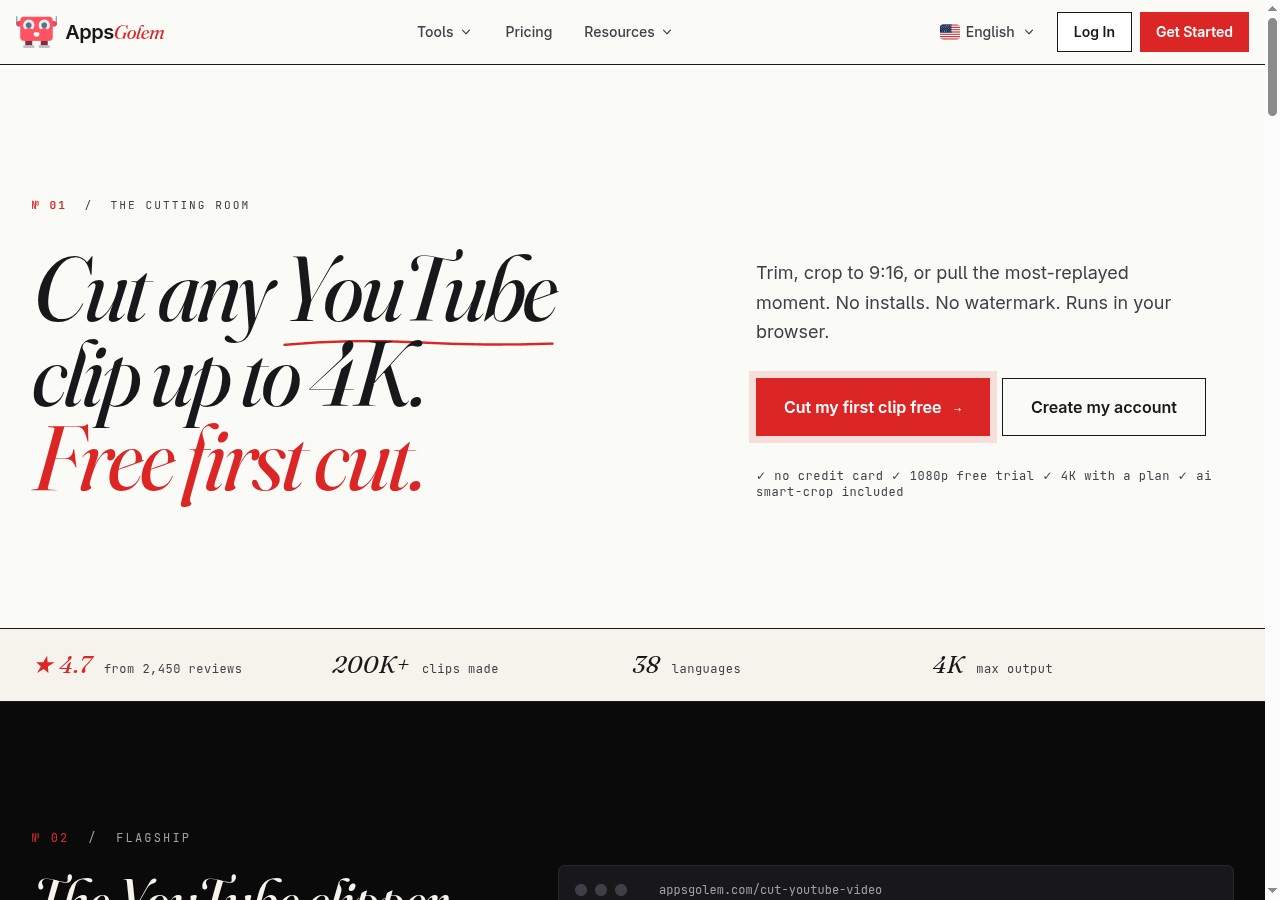
AppsGolem hat ein neues Erscheinungsbild. Die Startseite wirkt ruhiger und selbstbewusster, mit echten Screenshots der Apps, die Sie tatsächlich nutzen – so sehen Sie, wie jedes Tool aussieht, bevor Sie darauf klicken. Preise sind leichter zu lesen, die Texte sind klarer, und die gesamte Website wirkt weniger wie eine Download-Seite und mehr wie das Toolkit, das sie tatsächlich ist.
2. Ihre Datei wird automatisch heruntergeladen
Das war die Rückmeldung, die wir am häufigsten gehört haben. Sie starten einen Download, sehen den Fortschrittsbalken sich füllen, sehen „Ihr Download ist bereit“ – und müssen dann noch eine weitere Schaltfläche anklicken, um die Datei tatsächlich zu speichern. Manche haben diese Schaltfläche übersehen. Manche haben den Tab geschlossen. Manche haben uns geschrieben, dass der Download nicht funktioniert habe, obwohl die Datei nur auf einen weiteren Klick gewartet hatte.
Jetzt wird die Datei in allen vier Apps – TikTok, Twitch, YouTube Most Replayed und dem YouTube-Cutter – automatisch heruntergeladen, sobald sie bereit ist. Die Schaltfläche ist weiterhin vorhanden, falls Sie die Datei erneut speichern möchten, aber Sie brauchen sie nicht mehr. Link einfügen, warten, und die Datei erscheint.
Wenn Sie einen Schnitt abschließen, gehört Ihnen die Datei.
3. Der Cutter, verbessert
Der YouTube-Cutter ist die App, in der Nutzer am meisten Zeit verbringen, daher hat er in dieser Runde am meisten Aufmerksamkeit erhalten.
KI-Smart-Crop
Smart-Crop verwandelt ein horizontales Video in ein vertikales für Shorts, Reels und TikTok – und folgt dabei dem Geschehen. Bewegt sich die Person im Bild nach links, folgt der Bildausschnitt ihr. Die Cutter-Seite zeigt jetzt einen Vorher-Nachher-Vergleich, damit Sie sehen können, wie es funktioniert: ein breiter Ausgangsclip neben einer vertikalen Version, in der die Person im Bild bleibt.
Es ist standardmäßig für jeden Schnitt aktiviert. Wählen Sie ein vertikales Format, und es geschieht automatisch.
Tastaturkürzel
Der Cutter verfügt jetzt über neun Tastaturkürzel – nützlich, wenn Sie viele Clips schneiden. Sie sind alle auf der Seite aufgeführt, und Sie können jederzeit ? drücken, um die vollständige Liste anzuzeigen:
- Space / K — abspielen / pausieren
- J / L — 5 Sekunden zurück- / vorspringen
- I / [ — Anfang des Clips festlegen
- O / ] — Ende des Clips festlegen
- ← / → — um 1 Sekunde feinjustieren
- A — diese Auswahl zu einer Stapelverarbeitung hinzufügen
- Enter — den Schnitt starten
- ? — die vollständige Liste der Tastaturkürzel anzeigen
Tastaturkürzel pausieren, während Sie tippen, sodass die manuelle Eingabe eines Zeitstempels weiterhin wie erwartet funktioniert.
Ein paar kleinere Dinge
- Bessere Verarbeitung von altersbeschränkten und regional gesperrten Videos, mit klareren Meldungen, wenn ein Schnitt wirklich nicht möglich ist.
- Hilfreichere Meldungen, wenn etwas schiefgeht.
- Neue Schritt-für-Schritt-Vorschauen auf jeder App-Seite, damit Sie genau sehen, wie jedes Tool funktioniert.
Woran wir als Nächstes arbeiten
Wir arbeiten an einer besseren Verlaufsansicht in Ihrem Konto, damit Sie alles, was Sie in den letzten 30 Tagen erstellt haben, erneut herunterladen können, ohne es noch einmal zu schneiden. Wenn Sie sich etwas Bestimmtes wünschen, ist die Support-Seite der schnellste Weg, es uns mitzuteilen.
Den neuen Cutter ausprobieren
Intelligenter Zuschnitt, Tastaturkürzel, automatischer Download. Fügen Sie einfach eine beliebige YouTube-URL ein, um loszulegen.
Den Cutter öffnen


