№ Extraktor snímků
YouTube na JPG — extrahujte snímky online
Extraktor YouTube to JPG je online nástroj, který v libovolném vzorkovacím intervalu vytahuje snímky ze statických snímků z libovolného YouTube videa a ukládá je jako JPG soubory, které můžete vložit do editoru, kontaktního listu nebo analytické aplikace. Extrefektor snímků AppsGolem vzorkuje každých 100 milisekund až 10 sekund napříč vaším výběrem, volitelně vypaluje časovou značku časové osy zdrojového zdroje na každý snímek a dokáže sestavit celou sekvenci jako jeden kontaktní list JPG — funguje zcela ve vašem prohlížeči, bez instalace softwaru, bez přidávání vodoznaků.
Začít extrahovat snímky →Vodoznak
Bez vodoznaků
Instalace
Bez softwaru
Zařízení
Funguje na mobilu
№ 01 / Postup
Jak extrahovat snímky z YouTube
Krok 01
1. Vložte odkaz na YouTube
Zkopírujte URL videa z YouTube a vložte ji do nástroje AppsGolem. Funguje s jakýmkoli veřejným videem, až do rozlišení 4K.
Krok 02
2. Zvolte interval a úsek
Vyberte formát Snímky a zvolte interval vzorkování od 100 ms do 10 s. Pomocí posuvníku nebo polí HMS nastavte počáteční a koncový čas.
Krok 03
3. Extrahujte a stáhněte
Klikněte na Extrahovat a stáhnout. Získáte ZIP s obrázky JPG a manifestem, nebo zapněte Kontaktní list pro jeden souhrnný obrázek. Uloží se okamžitě do vašeho zařízení.
№ 02 / Případy použití
Co všechno můžete dělat se snímky z YouTube?
Případ použití 01
Storyboardy a scénáře záběrů
Získejte jeden snímek za sekundu z podcastu, přednášky nebo streamu. Vložte kontaktní list do Notionu nebo si ho vytiskněte jako referenci záběr po záběru. Interval 1–2 s je ideální pro redakční rozbory.
Případ použití 02
Analýza sportu a animace
Získávejte snímky každých 100 ms — dostatečně rychle na studium golfového švihu, tanečního pohybu nebo animace snímek po snímku. Zkombinujte s funkcí vypáleného časového razítka, aby každý snímek nesl svůj zdrojový čas.
Případ použití 03
Prohlížení kontaktního listu
Přehled scény o délce 30 až 90 sekund ve stylu fotografa. Souhrnný obrázek JPG lze vložit přímo do Lightroomu, Slacku nebo Figmy — žádnou složku není třeba rozbalovat, stačí sdílet nebo vytisknout jeden obrázek.
Případ použití 04
Jeden snímek v pozici přehrávání
Klikněte na ikonu fotoaparátu na liště přehrávače (nebo stiskněte S) a získáte jeden čistý JPG snímek v aktuální pozici přehrávání. Stejný postup jako u extrakce úseku, optimalizovaný pro případ „chci právě TENTO snímek“.
№ 03 / Co získáte
Tři výstupní formy, jeden nástroj.
Výstup 01
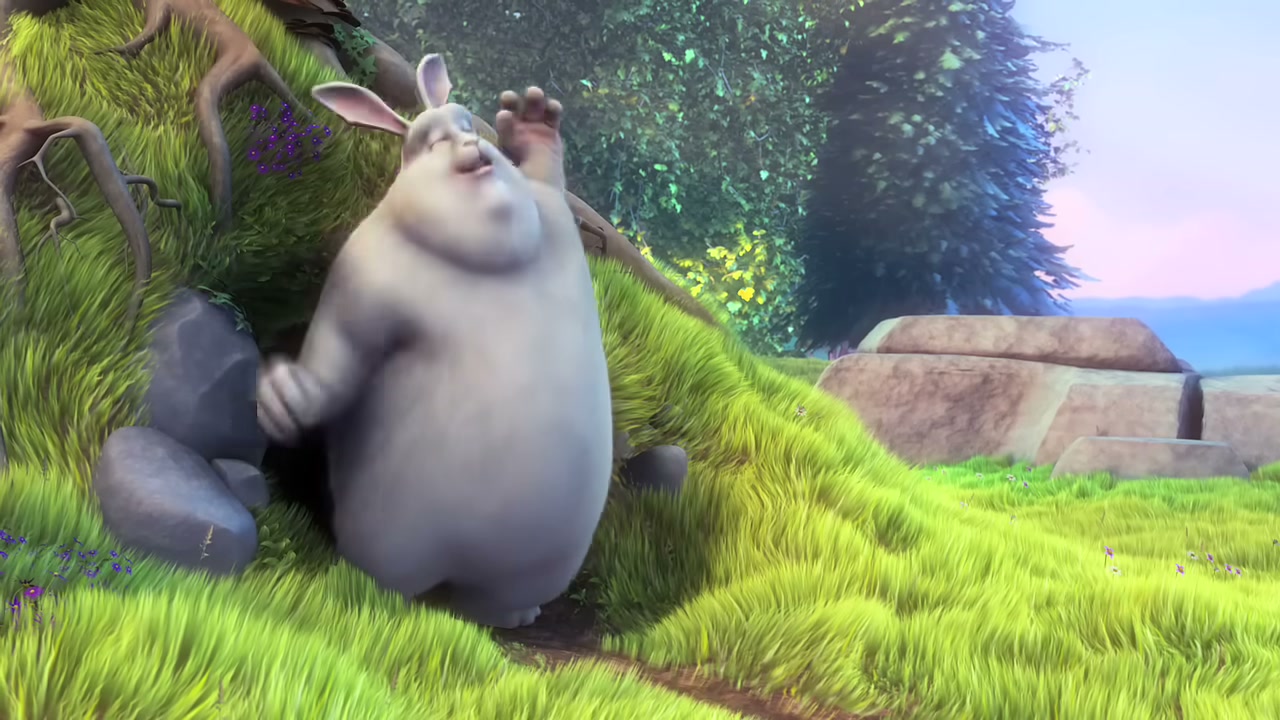
Čisté JPG snímky
Výchozí výstup: ZIP s obrázky JPG. Názvy souborů obsahují zdrojové časové razítko (frame-00-01-23.jpg) a soubor manifest.txt uchovává zdrojovou URL, název, úsek a přehled obsahu.
Výstup 02
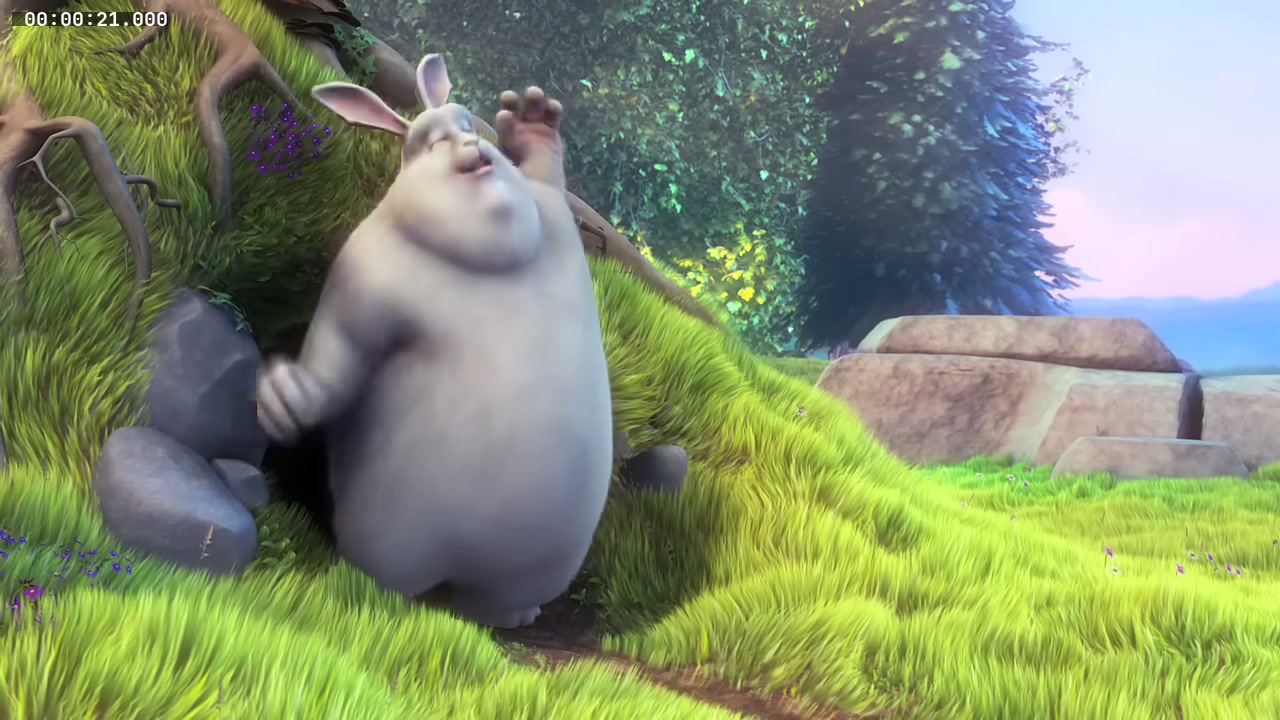
Snímky s razítkem
Zapněte funkci Vypálit zdrojové časové razítko a do levého horního rohu každého JPG se vypálí zdrojový čas ve formátu HH:MM:SS — čitelný na první pohled, i když nejsou vidět názvy souborů.
Výstup 03
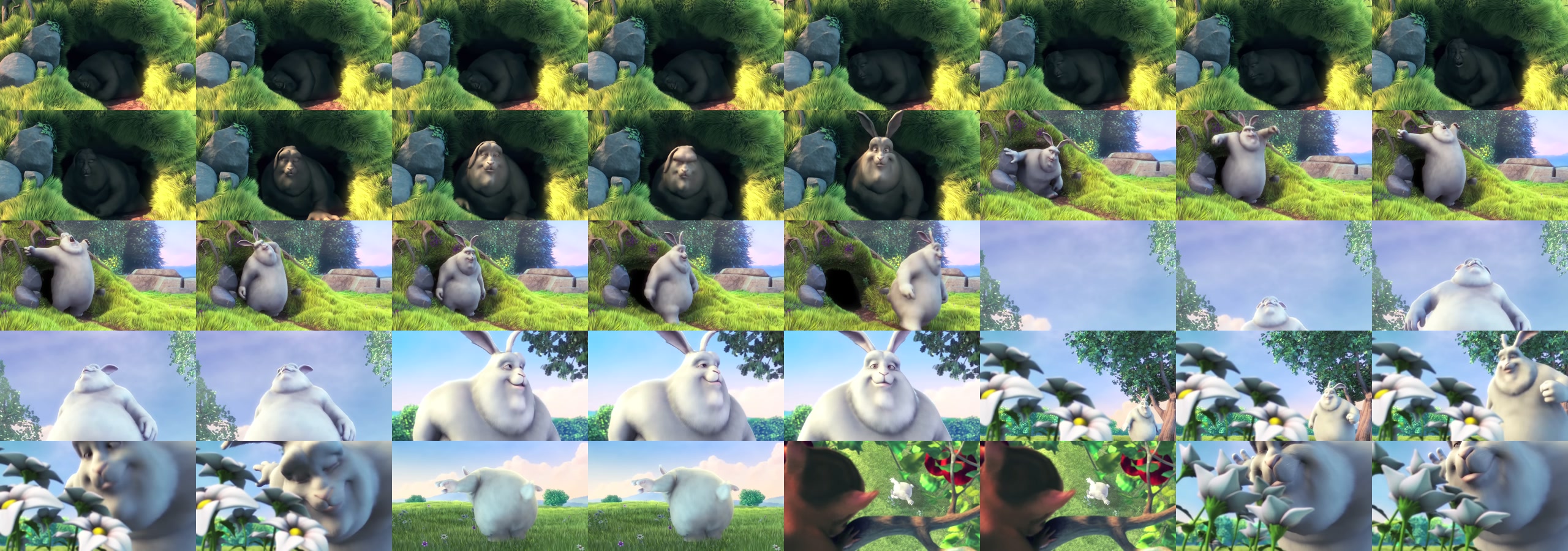
Kontaktní list
Zapněte funkci Kontaktní list a nástroj poskládá až 80 snímků do jednoho obrázku JPG — přizpůsobivá mřížka o 8 sloupcích, žádnou složku není třeba rozbalovat, vložíte přímo do Lightroomu nebo Slacku.
№ 04 / Klíčová fakta
YouTube na JPG — Klíčové informace
| Vstup | URL libovolného veřejného videa na YouTube |
| Výstupní formáty | JPG (ZIP se snímky, jeden snímek nebo souhrnný kontaktní list) |
| Intervaly vzorkování | 100 ms · 500 ms · 1 s · 2 s · 5 s · 10 s |
| Vypálená časová razítka | Volitelné — překryv zdrojového času HH:MM:SS, vlevo nahoře, písmo JetBrains Mono Bold |
| Mřížka kontaktního listu | Až 80 snímků, adaptivní rozložení po 8 sloupcích |
| Limit počtu snímků | 1 800 na odeslání; 80 v režimu kontaktního listu |
| Soupis | manifest.txt v kořeni ZIP se zdrojovou URL, názvem, rozsahem a soupisem snímků |
| Vodoznaky | Žádný |
| Potřebný software | Žádný — funguje v prohlížeči |
| Ceník | 18 €/rok nebo 39 € doživotně |
№ 05 / Časté dotazy
YouTube na JPG: Často kladené otázky
Mohu extrahovat JPG snímky z jakéhokoli videa z YouTube?
Ano. AppsGolem umožňuje extrahovat snímky jako obrázky JPG z jakéhokoli veřejného videa z YouTube. Vložte URL, vyberte požadovaný časový úsek, zvolte jako výstupní formát Snímky, nastavte interval vzorkování a stáhněte. Funguje i pro videa v rozlišení 4K.
Jaké intervaly vzorkování jsou k dispozici?
Na výběr je 100 ms (10 snímků za sekundu — pro sportovní analýzu nebo animační reference), 500 ms, 1 sekunda, 2 sekundy, 5 sekund nebo 10 sekund (pro výběr klíčových snímků z dlouhých přednášek nebo streamů). Většina uživatelů volí 1 s nebo 2 s pro přehled ve stylu storyboardu.
Mohu do každého snímku vypálit zdrojové časové razítko?
Ano. Zapněte funkci Vypálit zdrojové časové razítko a do levého horního rohu každého JPG se vypálí časové razítko HH:MM:SS ze zdrojového videa písmem JetBrains Mono Bold (se stabilní šířkou číslic, bez chvění mezi snímky). Užitečné pro sportovní rozbor, forenzní analýzu nebo prohlížení kontaktního listu, kde nejsou vidět názvy souborů.
Co je to výstup ve formě kontaktního listu?
Zapněte funkci Kontaktní list a nástroj poskládá až 80 snímků do jednoho obrázku JPG uspořádaného do mřížky o 8 sloupcích (přizpůsobivé — menší výběry vytvoří kratší mřížky, bez vyplňujících řádků černých políček). Vložte přímo do Lightroomu nebo Slacku bez nutnosti rozbalovat složku.
Existuje limit na počet snímků?
Extrakce úseku je omezena na 1 800 snímků na jedno odeslání. Výstup ve formě kontaktního listu je omezen na 80 snímků na list (maximální mřížka 8×10). Nástroj před odesláním zobrazuje živý náhled počtu snímků, takže si můžete vybrat interval, který se vejde do limitu.
Vzorkování · Popisky · Skládání
Připraveni extrahovat Snímky z YouTube?
Vytvořte si účet a začněte získávat snímky JPG z libovolného videa na YouTube.
Začít →Bezpečné a soukromé · Záruka vrácení peněz
№ 14 / Návody
Další návody ke střihu YouTube střihač YouTube.
MP4
Střihač YouTube na MP4
Střihy H.264 s přesností na snímek, které se importují do Premiere, DaVinci i Final Cut bez nutnosti re-konformace.
Zvuk
YouTube na MP3
Extrahujte moment z Joe Rogana, Lexe Fridmana nebo jiného podcastu jako MP4 nebo MP3.
Časové razítko
Stáhněte konkrétní časové razítko
Jen ta část, kterou chcete — bez stahování celého souboru.
Uložit
Uložte moment z YouTube
Ponechte jen tu část, na které záleží, jako soubor MP4.
Alternativa
Alternativa k YTCutter
Vše, co má stříhač YT umět — až 4K, bez reklam, bez vodoznaku.
Dlouhá videa
Sestříhejte dlouhá videa
Ořízněte několikahodinové nahrávky bez stahování celého souboru.
GIF
YouTube na GIF
Proměňte jakýkoli klip v animovaný GIF ke sdílení.
Snímky
Export snímků JPG
Získejte snímky z jakéhokoli klipu jako ZIP s JPG snímky.
1080p
Stahování klipů z YouTube (1080p)
1080p MP4, bez vodoznaku
Vývojáři
Přístup k API a MCP
Stříhejte klipy přímo z vlastního kódu nebo připojte AI agenta přes MCP.
№ Nástroje


