№ เครื่องมือแยกเฟรม
YouTube เป็น JPG — แยกเฟรมออนไลน์
เครื่องมือแยกเฟรม YouTube เป็น JPG คือเครื่องมือออนไลน์ที่ดึงภาพนิ่งจากวิดีโอ YouTube ตามช่วงห่างที่คุณกำหนด แล้วบันทึกเป็นไฟล์ JPG เพื่อนำไปใช้ในโปรแกรมตัดต่อ คอนแทกต์ชีต หรือแอปวิเคราะห์ เครื่องมือแยกเฟรมของ AppsGolem สุ่มภาพได้ทุก 100 มิลลิวินาทีถึง 10 วินาทีตลอดช่วงที่เลือก สามารถประทับเวลาจากไทม์ไลน์ต้นฉบับลงบนแต่ละเฟรม และรวมภาพทั้งหมดเป็นคอนแทกต์ชีต JPG ภาพเดียวได้ — ทำงานทั้งหมดในเบราว์เซอร์ ไม่ต้องติดตั้งซอฟต์แวร์ และไม่เพิ่มลายน้ำ
เริ่มแยกเฟรม →ลายน้ำ
ไม่มีลายน้ำ
ติดตั้ง
ไม่ต้องใช้ซอฟต์แวร์
อุปกรณ์
ใช้งานได้บนมือถือ
№ 01 / ขั้นตอนการทำงาน
วิธีแยกเฟรม จาก YouTube
ขั้นตอนที่ 01
1. วางลิงก์ YouTube
คัดลอก URL ของวิดีโอ YouTube แล้ววางลงในเครื่องมือตัดวิดีโอของ AppsGolem ใช้ได้กับวิดีโอสาธารณะทุกรายการ สูงสุดถึง 4K
ขั้นตอนที่ 02
2. เลือกช่วงห่างและช่วงเวลา
เลือกรูปแบบเฟรม แล้วกำหนดช่วงห่างของการสุ่มตัวอย่างตั้งแต่ 100ms ถึง 10s ใช้แถบเลื่อนหรือช่อง HMS เพื่อกำหนดเวลาเริ่มต้นและสิ้นสุด
ขั้นตอนที่ 03
3. แยกและดาวน์โหลด
คลิก "แยกและดาวน์โหลด" เพื่อรับไฟล์ ZIP ที่มีภาพ JPG และไฟล์ manifest หรือเปิดตัวเลือก "คอนแทกต์ชีต" เพื่อรับภาพรวมเพียงภาพเดียว ไฟล์จะบันทึกลงในอุปกรณ์ของคุณทันที
№ 02 / กรณีการใช้งาน
คุณทำอะไรได้บ้าง ด้วยเฟรมจาก YouTube?
กรณีการใช้งาน 01
สตอรีบอร์ดและรายการช็อต
สุ่มภาพ 1 เฟรมต่อวินาทีตลอดพอดแคสต์ การบรรยาย หรือสตรีม แล้วนำคอนแทกต์ชีตไปวางใน Notion หรือพิมพ์เพื่อใช้อ้างอิงทีละช็อต ช่วงห่าง 1–2 วินาทีเหมาะที่สุดสำหรับการวิเคราะห์งานตัดต่อ
กรณีการใช้งาน 02
การวิเคราะห์กีฬาและแอนิเมชัน
ดึงเฟรมทุก 100ms — เร็วพอสำหรับศึกษาการสวิงกอล์ฟ ท่าเต้น หรือการเคลื่อนไหวแบบเฟรมต่อเฟรมในแอนิเมชัน ใช้ร่วมกับการเปิดใช้งานประทับเวลา เพื่อให้แต่ละเฟรมมีเวลาต้นฉบับกำกับอยู่
กรณีการใช้งาน 03
การตรวจสอบด้วยคอนแทกต์ชีต
ภาพรวมสไตล์ช่างภาพของฉากยาว 30 ถึง 90 วินาที ภาพ JPG ที่รวมแล้วนำไปวางใน Lightroom, Slack หรือ Figma ได้ทันที — ไม่ต้องแตกไฟล์โฟลเดอร์ มีเพียงภาพเดียวสำหรับแชร์หรือพิมพ์
กรณีการใช้งาน 04
ภาพนิ่งเดียวที่ตำแหน่งเล่นปัจจุบัน
คลิกไอคอนกล้องบนแถบเครื่องมือของเครื่องเล่น (หรือกด S) เพื่อจับภาพ JPG เดียวที่ตำแหน่งเล่นปัจจุบัน ใช้กลไกเดียวกับตัวแยกแบบช่วงเวลา ปรับให้เหมาะกับกรณีที่คุณต้องการ 'เฟรมนี้เฟรมเดียว'
№ 03 / สิ่งที่คุณจะได้รับ
ผลลัพธ์สามรูปแบบ เครื่องมือตัดวิดีโอเดียว
ผลลัพธ์ 01
เฟรม JPG แบบสะอาด
ผลลัพธ์เริ่มต้น: ไฟล์ ZIP ของ JPG ชื่อไฟล์ฝังเวลาต้นฉบับไว้ด้วย (frame-00-01-23.jpg) และไฟล์ manifest.txt บันทึก URL ต้นฉบับ ชื่อเรื่อง ช่วงเวลา และรายการเฟรมทั้งหมด

ผลลัพธ์ 02
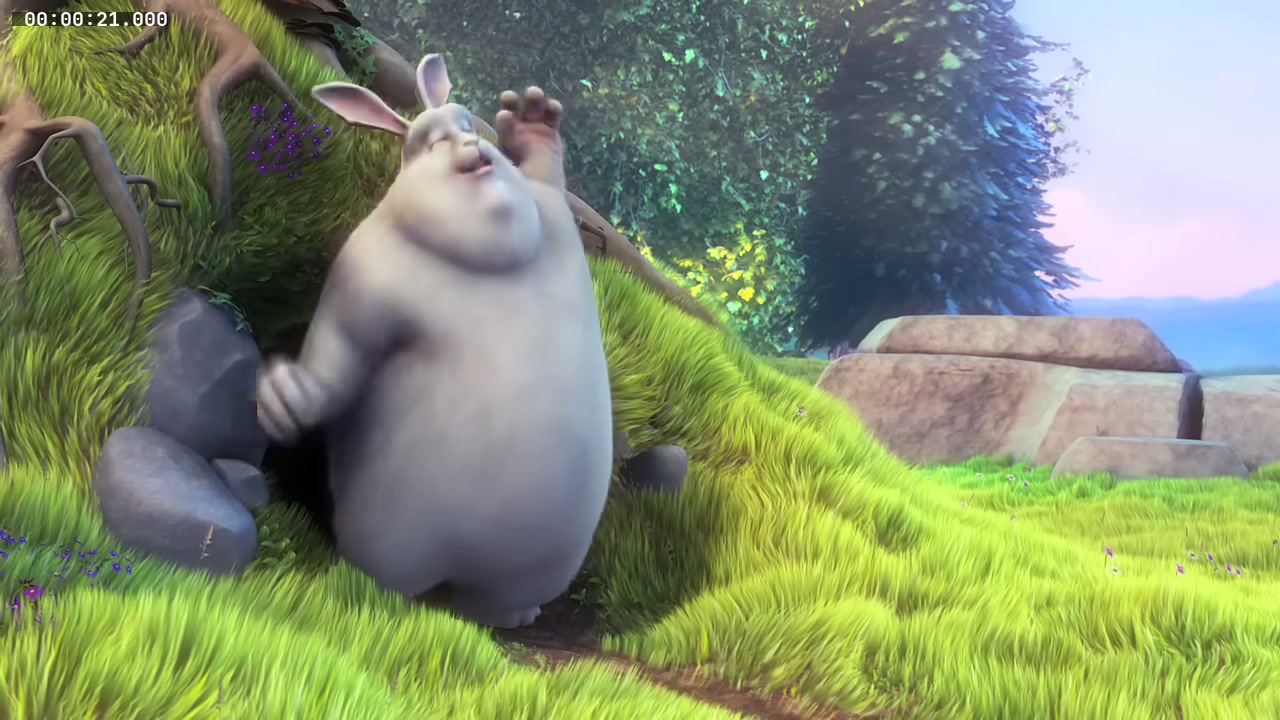
เฟรมที่ประทับเวลา
เปิดใช้งาน Stamp source timestamp แล้วแต่ละไฟล์ JPG จะถูกประทับเวลาต้นฉบับในรูปแบบ HH:MM:SS ที่มุมซ้ายบน — อ่านง่ายในทันทีเมื่อมองไม่เห็นชื่อไฟล์
ผลลัพธ์ 03
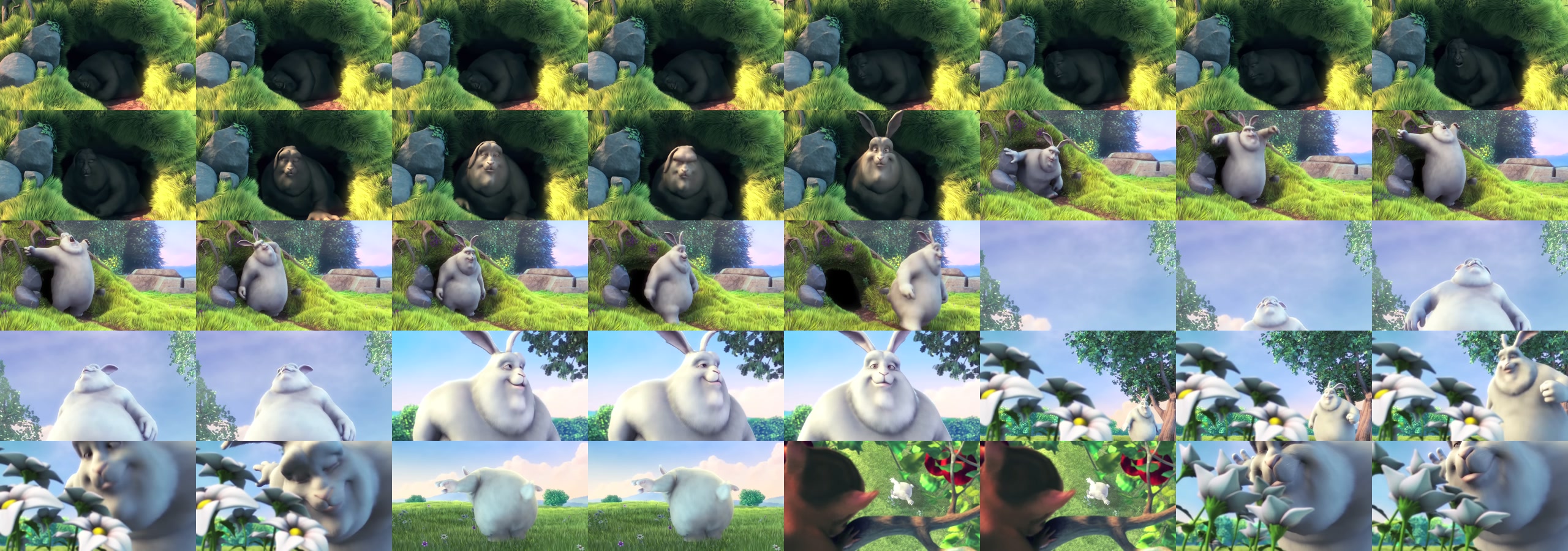
คอนแทกต์ชีต
เปิดใช้งานตัวเลือก "คอนแทกต์ชีต" แล้วเครื่องมือตัดวิดีโอจะรวมเฟรมสูงสุด 80 เฟรมไว้ในภาพ JPG เดียว — ตาราง 8 คอลัมน์แบบปรับตามจำนวนเฟรม ไม่ต้องแตกไฟล์ และนำไปใช้ใน Lightroom หรือ Slack ได้ทันที
№ 04 / ข้อเท็จจริงสำคัญ
YouTube เป็น JPG — ข้อมูลสำคัญ
| อินพุต | URL ของวิดีโอ YouTube สาธารณะใดก็ได้ |
| รูปแบบไฟล์ที่ส่งออก | JPG (ZIP ของเฟรม เฟรมเดียว หรือคอนแทกต์ชีตแบบภาพรวม) |
| ช่วงห่างของการสุ่มตัวอย่าง | 100ms · 500ms · 1s · 2s · 5s · 10s |
| ประทับเวลาลงในเฟรม | ไม่บังคับ — ภาพซ้อนเวลาต้นฉบับ HH:MM:SS มุมซ้ายบน ฟอนต์ JetBrains Mono Bold |
| ตารางคอนแทกต์ชีต | สูงสุด 80 เฟรม จัดวางแบบ 8 คอลัมน์ที่ปรับได้ |
| ขีดจำกัดจำนวนเฟรม | 1,800 เฟรมต่อการส่งหนึ่งครั้ง; 80 เฟรมในโหมดคอนแทกต์ชีต |
| Manifest | manifest.txt ที่รากไฟล์ ZIP ระบุ URL ต้นฉบับ ชื่อเรื่อง ช่วงเวลา และรายการเฟรม |
| ลายน้ำ | ไม่มี |
| ซอฟต์แวร์ที่ต้องใช้ | ไม่มี — ทำงานผ่านเบราว์เซอร์ |
| ราคา | €18/ปี หรือ €39 ตลอดชีพ |
№ 05 / คำถามที่พบบ่อย
YouTube เป็น JPG: คำถามที่พบบ่อย
สามารถแยกเฟรม JPG จากวิดีโอ YouTube ใดก็ได้หรือไม่
ได้ AppsGolem ช่วยให้คุณแยกเฟรมเป็นภาพ JPG จากวิดีโอ YouTube สาธารณะได้ทุกรายการ วาง URL เลือกช่วงเวลาที่ต้องการ เลือกเฟรม เป็นรูปแบบผลลัพธ์ กำหนดช่วงห่างของการสุ่มตัวอย่าง แล้วดาวน์โหลด รองรับความละเอียดสูงสุดถึง 4K
มีช่วงห่างของการสุ่มตัวอย่างแบบใดให้เลือกบ้าง
เลือกได้ตั้งแต่ 100ms (10 เฟรมต่อวินาที — สำหรับวิเคราะห์กีฬาหรืออ้างอิงแอนิเมชัน) 500ms 1 วินาที 2 วินาที 5 วินาที หรือ 10 วินาที (สำหรับเลือกเฟรมเด่นจากบรรยายหรือสตรีมยาว ๆ) ผู้ใช้ส่วนใหญ่เลือก 1 วินาทีหรือ 2 วินาทีสำหรับภาพรวมสไตล์สตอรีบอร์ด
สามารถประทับเวลาต้นฉบับลงบนแต่ละเฟรมได้หรือไม่
ได้ เปิดใช้งานตัวเลือก "ประทับเวลาต้นฉบับ" แล้วไฟล์ JPG แต่ละไฟล์จะมีเวลาในไทม์ไลน์ต้นฉบับรูปแบบ HH:MM:SS ประทับอยู่ที่มุมซ้ายบนด้วยฟอนต์ JetBrains Mono Bold (ความกว้างของตัวเลขคงที่ จึงไม่ขยับไปมาระหว่างเฟรม) มีประโยชน์สำหรับการตรวจสอบกีฬา การวิเคราะห์ทางนิติวิทยาศาสตร์ หรือการตรวจสอบคอนแทกต์ชีตเมื่อมองไม่เห็นชื่อไฟล์
ผลลัพธ์แบบคอนแทกต์ชีตคืออะไร
เปิดใช้งานตัวเลือก "คอนแทกต์ชีต" แล้วเครื่องมือตัดวิดีโอจะรวมเฟรมสูงสุด 80 เฟรมไว้ในภาพ JPG เดียวและจัดเรียงเป็นตาราง 8 คอลัมน์แบบปรับตามจำนวนเฟรม — การเลือกช่วงสั้นจะได้ตารางที่สั้นลงโดยไม่มีแถวช่องสีดำ นำไปใช้ใน Lightroom หรือ Slack ได้ทันทีโดยไม่ต้องแตกไฟล์
มีข้อจำกัดจำนวนเฟรมหรือไม่
การดึงเฟรมเป็นช่วงจำกัดไว้ที่ 1,800 เฟรมต่อการส่งหนึ่งครั้ง ส่วนคอนแทกต์ชีตจำกัดไว้ที่ 80 เฟรมต่อแผ่น (ตารางสูงสุด 8×10) เครื่องมือตัดวิดีโอจะแสดงตัวอย่างจำนวนเฟรมแบบเรียลไทม์ก่อนส่ง เพื่อให้คุณเลือกช่วงห่างที่เหมาะสม
สุ่มตัวอย่าง · ประทับเวลา · จัดวาง
พร้อมหรือยังที่จะแยก เฟรมจาก YouTube?
สร้างบัญชีเพื่อเริ่มดึงเฟรม JPG จากวิดีโอ YouTube ใดก็ได้
เริ่มต้นใช้งาน →ปลอดภัยและเป็นส่วนตัว · รับประกันคืนเงิน
№ 14 / คู่มือ
คู่มือเครื่องมือตัดวิดีโอ YouTube เพิ่มเติม
MP4
ตัวตัด YouTube เป็น MP4
ตัดแบบแม่นยำระดับเฟรมด้วย H.264 ที่นำเข้า Premiere, DaVinci, Final Cut ได้โดยไม่ต้องแปลงไฟล์ใหม่
เสียง
YouTube เป็น MP3
แยกช่วง Joe Rogan, Lex Fridman หรือพอดแคสต์ใดก็ได้ออกมาเป็น MP4 หรือ MP3
ไทม์สแตมป์
ดาวน์โหลดตามช่วงเวลาที่ต้องการ
ได้เฉพาะส่วนที่ต้องการ ไม่ต้องดาวน์โหลดทั้งไฟล์
บันทึก
บันทึกช่วงหนึ่งจาก YouTube
เก็บเฉพาะส่วนที่สำคัญไว้เป็นไฟล์ MP4
ทางเลือก
ทางเลือกแทน YTCutter
ทุกอย่างที่เครื่องมือตัดวิดีโอ YT ควรทำได้ — สูงสุด 4K ไม่มีโฆษณา ไม่มีลายน้ำ
วิดีโอยาว
ตัดวิดีโอยาว
ตัดคลิปที่อัปโหลดยาวหลายชั่วโมงโดยไม่ต้องดาวน์โหลดทั้งไฟล์
GIF
YouTube เป็น GIF
เปลี่ยนคลิปใดก็ได้ให้เป็น GIF เคลื่อนไหวที่แชร์ได้
เฟรม
แยกเฟรมเป็น JPG
ดึงภาพนิ่งจากคลิปใดก็ได้เป็นไฟล์ ZIP ของเฟรม JPG
1080p
เครื่องมือดาวน์โหลดคลิป YouTube (1080p)
MP4 1080p ไม่มีลายน้ำ
นักพัฒนา
การเข้าถึง API และ MCP
ตัดคลิปจากโค้ดของคุณเอง หรือเชื่อมต่อ AI agent ผ่าน MCP


