YT Cutter คืออะไร?
YT Cutter คือเครื่องมือออนไลน์ที่ตัดช่วงเวลาที่ต้องการจากวิดีโอ YouTube และดาวน์โหลดเฉพาะคลิปนั้น โดยไม่ต้องดาวน์โหลดวิดีโอเต็มก่อน YT Cutter ของ AppsGolem ทำงานในเบราว์เซอร์ของคุณ ส่งออกเป็น MP4 (สูงสุด 4K/60fps), MP3, GIF หรือดึงเฟรมเป็น JPG และทำงานโดยไม่มีลายน้ำหรือโฆษณา การตัดไม่จำกัดราคา €18 ต่อปีในทุกเครื่องมือ
เครื่องมือตัดวิดีโอ YouTube ออนไลน์ที่ดีที่สุดคืออะไร?
เครื่องมือตัดวิดีโอ YouTube ออนไลน์ที่ดีที่สุดขึ้นอยู่กับความต้องการด้านคุณภาพและรูปแบบการทำงานของคุณ เครื่องมือตัดวิดีโอ YouTube ออนไลน์ของ AppsGolem เหมาะสำหรับครีเอเตอร์ที่ต้องการผลลัพธ์ระดับ 4K/60fps โดยไม่มีลายน้ำ ไม่มีโฆษณา และไม่ต้องติดตั้งซอฟต์แวร์ — ใช้งานได้ในเบราว์เซอร์ใดก็ได้บนเดสก์ท็อป iPhone, iPad หรือ Android และส่งออกได้ถึงหกรูปแบบ (MP4, MP3, GIF, เฉพาะวิดีโอ, เฉพาะเสียง และชุดเฟรม JPG แบบ ZIP) เครื่องมือฟรีอย่าง 123apps และ Kapwing มักจำกัดคุณภาพไว้ที่ 1080p และปิดกั้นฟีเจอร์ขั้นสูง ส่วนเครื่องมือแบบ Y2Mate มักมาพร้อมเครือข่ายโฆษณาที่เคยพบมัลแวร์มาก่อน ดูตารางเปรียบเทียบด้านบน
เครื่องมือตัดวิดีโอ YouTube ทำงานอย่างไร?
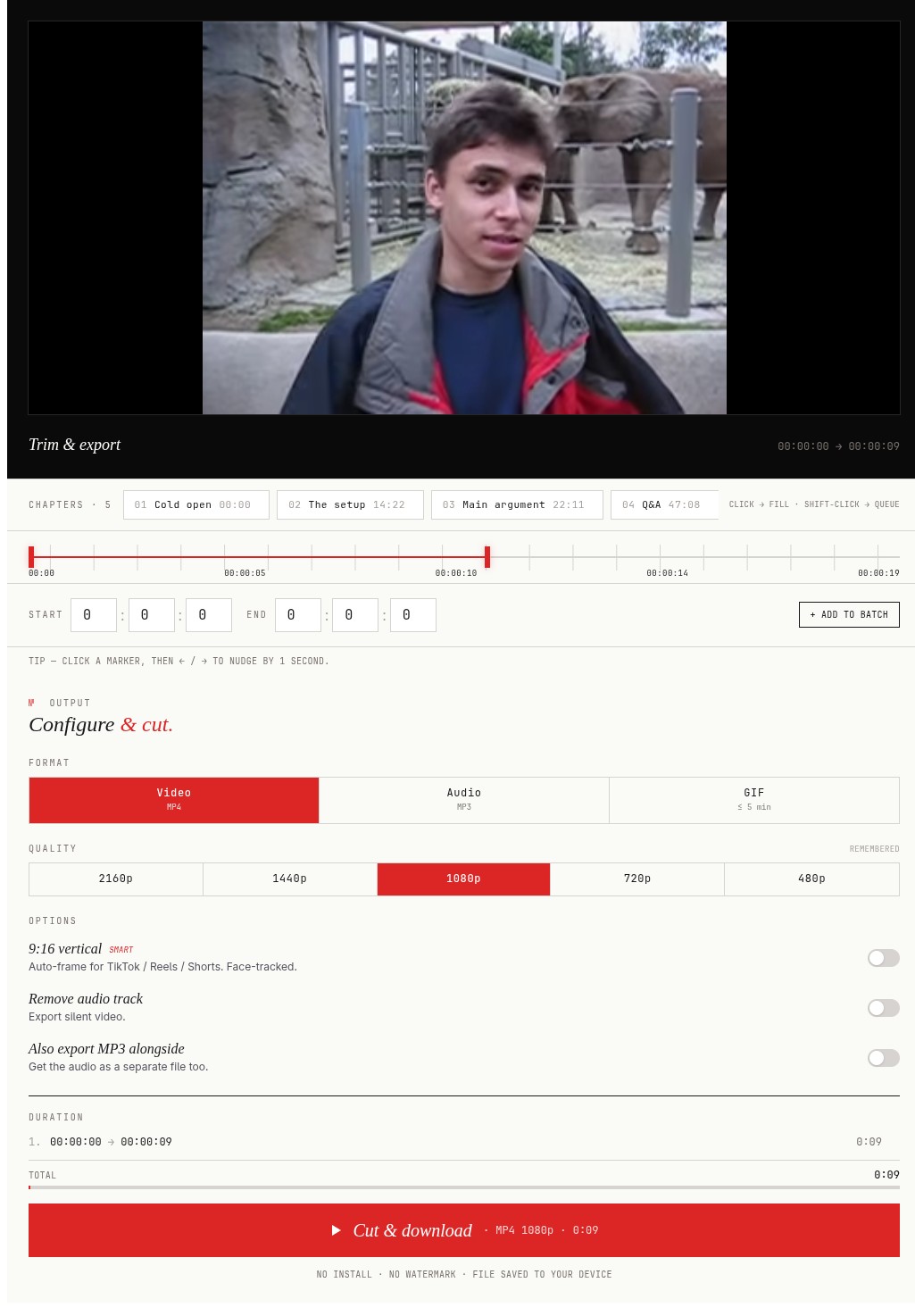
เครื่องมือตัดวิดีโอ YouTube จะดึงวิดีโอจาก YouTube ตัดส่วนที่อยู่ระหว่างเวลาเริ่มต้นและสิ้นสุดที่คุณเลือก แล้วสร้างไฟล์ผลลัพธ์ที่มีขนาดเล็กลง — เป็นไฟล์ MP4 ที่เข้ารหัสใหม่ (ตัดแม่นยำระดับเฟรม) หรือไฟล์ MP4 แบบ stream-copy (เร็วขึ้นประมาณ 10 เท่า ตัดตาม keyframe ของต้นฉบับ) เครื่องมือตัดวิดีโอ YouTube ของ AppsGolem ประมวลผลบนเซิร์ฟเวอร์ จึงไม่ต้องติดตั้งซอฟต์แวร์ใดๆ คุณเพียงวางลิงก์ ลากแถบเลื่อนหรือพิมพ์เวลาเข้า/ออกในรูปแบบ HH:MM:SS เลือกรูปแบบไฟล์ แล้วดาวน์โหลด การตัดจะแม่นยำถึงระดับวินาทีในโหมดเข้ารหัสใหม่ (ค่าเริ่มต้น)
ต้องเสียเงินเพื่อตัดวิดีโอ YouTube หรือไม่?
ได้ — การตัดวิดีโอต้องซื้อสิทธิ์แบบชำระครั้งเดียว: €9 สำหรับ 1 เดือน, €18 สำหรับ 1 ปี หรือ €39 ตลอดชีพ เพื่อการตัดไม่จำกัดที่ 4K พร้อมเครื่องมือดาวน์โหลด TikTok และ Twitch โดยไม่ต่ออายุอัตโนมัติ มีทางเลือกฟรีอยู่บ้าง แต่มักแสดงโฆษณาจากเครือข่ายที่เคยเผยแพร่มัลแวร์ จำกัดคุณภาพไว้ที่ 1080p หรือใส่ลายน้ำ
YT CUT Golem คืออะไรกันแน่?
YT CUT Golem คือเครื่องมือตัดและตัดต่อวิดีโอ YouTube ออนไลน์ที่ทรงพลัง ช่วยให้คุณเลือกช่วงที่ต้องการจากวิดีโอ YouTube เพื่อตัดและดาวน์โหลดเป็นคลิปย่อยได้อย่างง่ายดายจากเบราว์เซอร์ของคุณ โดยไม่ต้องใช้ซอฟต์แวร์ที่ซับซ้อน
จะตัดส่วนที่ต้องการของวิดีโอ YouTube ด้วยเครื่องมือนี้ได้อย่างไร?
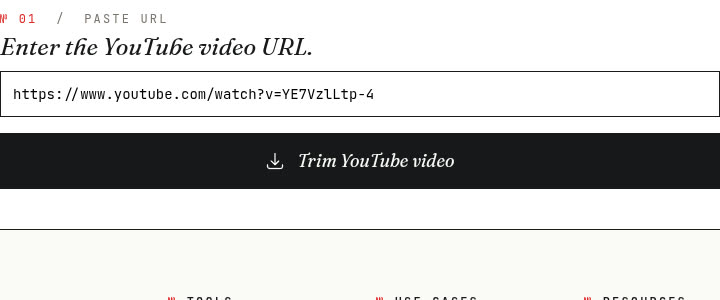
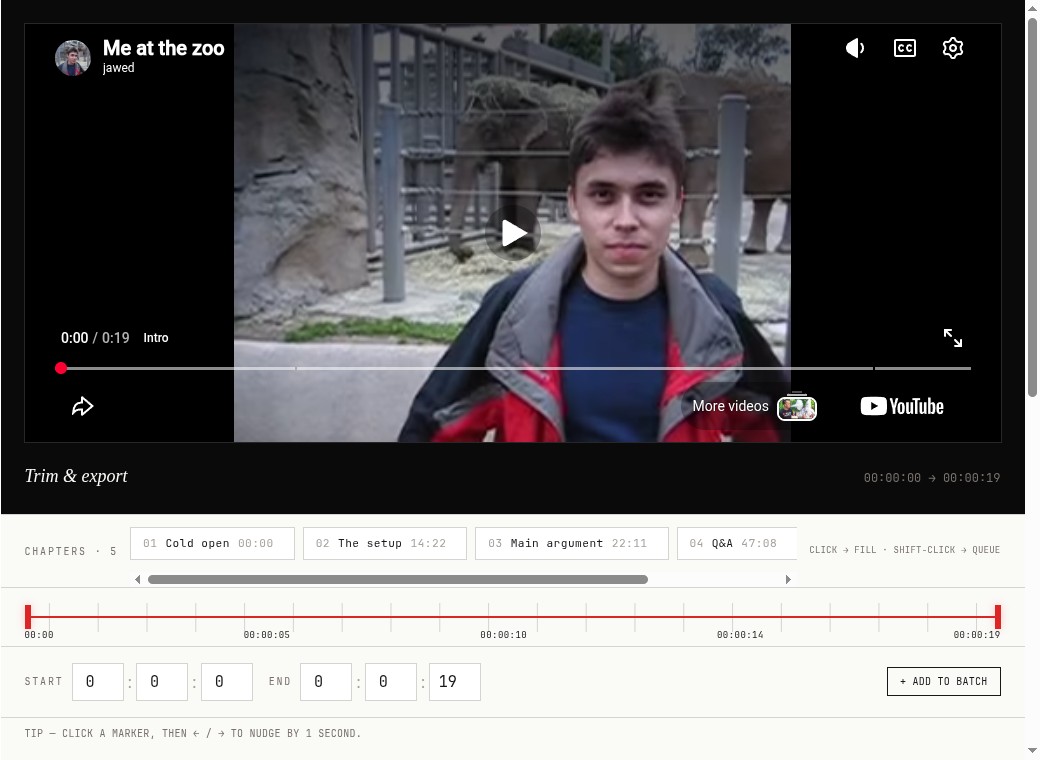
การใช้เครื่องมือตัดวิดีโอ YouTube ออนไลน์ของเราทำได้ง่าย: 1. วาง URL วิดีโอ YouTube 2. ใช้แถบเวลาแบบภาพหรือกรอกเวลาเริ่มต้น/สิ้นสุดที่แน่นอนเพื่อเลือกช่วงที่ต้องการตัด 3. เลือกรูปแบบผลลัพธ์ที่ต้องการ (MP3, GIF) และคุณภาพ 4. คลิกปุ่มเพื่อประมวลผล — เราจะสร้างคลิป YouTube ที่ตัดแล้วให้คุณดาวน์โหลด
โหมดเร็วทำอะไร และเร็วขึ้นประมาณ 10 เท่าจริงหรือไม่?
โหมดเร็วเป็นการประมวลผลแบบ stream-copy — เราข้ามขั้นตอนเข้ารหัสใหม่ (ค่าเริ่มต้นคือ libx264 CRF 22 ส่วน AAC จะคงเดิม) เมื่อการตัดของคุณไม่เปลี่ยนความละเอียดหรือความเร็วในการเล่น ผลลัพธ์คือ: การตัดวิดีโอ 30 นาทีใช้เวลาไม่ถึง 90 วินาทีตั้งแต่ต้นจนจบ ข้อแลกเปลี่ยนคือจุดตัดจะอิงตาม keyframe ที่ใกล้ที่สุดของวิดีโอต้นฉบับ (โดยทั่วไปทุก 2–10 วินาทีสำหรับวิดีโอ YouTube) หากต้องการจุดเข้า/ออกที่แม่นยำระดับเฟรม ให้ปิดโหมดเร็วและเราจะเข้ารหัสแบบเต็มรูปแบบ ทั้งสองวิธีให้ผลลัพธ์เป็น MP4 ที่ไม่มีลายน้ำและนำเข้าได้อย่างราบรื่นใน Premiere, Final Cut และ DaVinci Resolve
ต้องติดตั้งซอฟต์แวร์เพื่อตัดวิดีโอ YouTube หรือไม่?
ไม่ต้องติดตั้งใดๆ! YT CUT Golem เป็นเครื่องมือตัดวิดีโอ YouTube ที่ทำงานผ่านเว็บทั้งหมด คุณสามารถตัดวิดีโอออนไลน์ได้โดยตรงจากเว็บเบราว์เซอร์รุ่นใหม่บนคอมพิวเตอร์ สมาร์ทโฟน หรือแท็บเล็ตของคุณ
ใช้เครื่องมือตัดวิดีโอ YouTube นี้บนโทรศัพท์ (iOS/Android) ได้หรือไม่?
ได้! เครื่องมือตัดวิดีโอ YouTube ออนไลน์ของเราออกแบบมาให้ตอบสนองได้ดีบนทุกอุปกรณ์ รวมถึง Windows, macOS, iOS (iPhone/iPad) และโทรศัพท์หรือแท็บเล็ต Android ตัดวิดีโอ YouTube ได้ทุกที่!
ตัดวิดีโอ YouTube และดาวน์โหลดเฉพาะเสียงเป็น MP3 ได้หรือไม่?
ได้แน่นอน YT CUT Golem ยังใช้เป็นเครื่องมือตัด YouTube เป็น MP3 ได้ด้วย หลังจากเลือกช่วงที่ต้องการแล้ว ให้เลือกรูปแบบเสียงและคุณภาพที่ต้องการ — 320, 256, 192 หรือ 128 kbps (320 kbps เป็นค่าเริ่มต้นและเป็นคุณภาพสูงสุดที่ MP3 รองรับ) — จากนั้นดาวน์โหลดเฉพาะแทร็กเสียงเป็นไฟล์ MP3
แปลงคลิป YouTube ที่ตัดแล้วเป็น GIF เคลื่อนไหวได้หรือไม่?
ได้ YT CUT Golem ช่วยให้คุณใช้งานเป็นเครื่องมือแปลง YouTube เป็น GIF ได้ ตัดส่วนวิดีโอที่ต้องการแล้วเลือกตัวเลือกส่งออกเป็น GIF เพื่อสร้าง GIF เคลื่อนไหวที่แชร์ได้
แปลงคลิป YouTube แบบ 16:9 เป็นวิดีโอแนวตั้ง 9:16 ได้หรือไม่?
ได้! เรามีตัวเลือกให้ปรับคลิป YouTube ที่ตัดแล้วเป็นอัตราส่วนแนวตั้ง 9:16 เหมาะสำหรับสร้างคอนเทนต์สำหรับ YouTube Shorts, TikTok, Instagram Reels และแพลตฟอร์มวิดีโอแนวตั้งอื่นๆ
ครอปวิดีโอ YouTube ได้ไหม ไม่ใช่แค่ตัดความยาว?
ได้ — AppsGolem ครอปเฟรมพร้อมกับตัดความยาว เลือกตัวเลือกแนวตั้ง 9:16 และระบบ AI smart-crop จะคงตัวผู้พูดหรือการเคลื่อนไหวหลักไว้กึ่งกลางขณะปรับวิดีโอ YouTube จาก 16:9 เป็นแนวตั้งสำหรับ Shorts, Reels และ TikTok คุณครอปและตัดได้ในขั้นตอนเดียว: กำหนดเวลาเริ่มต้นและสิ้นสุด เลือกรูปแบบแนวตั้ง/ครอป แล้วดาวน์โหลดวิดีโอ YouTube ที่ครอปแล้วในความละเอียดสูงสุด 4K โดยไม่มีลายน้ำ
มีคุณภาพและรูปแบบใดบ้างสำหรับคลิป YouTube ที่ดาวน์โหลด?
โดยทั่วไปคุณสามารถเลือกจากความละเอียดที่มีในวิดีโอ YouTube ต้นฉบับได้ (เช่น 4K, 1080p, 720p) คลิปวิดีโอที่ตัดแล้วมักดาวน์โหลดในรูปแบบ MP4 ที่ใช้งานได้กว้างขวาง คุณยังสามารถเลือกรูปแบบ MP3 (เฉพาะเสียง) หรือ GIF ได้
ดาวน์โหลดวิดีโอ YouTube ที่ตัดแล้วโดยไม่มีเสียงได้หรือไม่?
ได้ เมื่อเตรียมการดาวน์โหลด จะมีตัวเลือกให้ส่งออกช่วงวิดีโอที่ตัดแล้วโดยไม่มีแทร็กเสียง
ขั้นตอนการตัดวิดีโอ YouTube ใช้เวลานานแค่ไหน?
การตัดคลิปสั้นทำได้รวดเร็ว ส่วนวิดีโอต้นฉบับที่ยาวกว่าจะใช้เวลานานขึ้นเล็กน้อยเพราะต้องโหลดวิดีโอก่อน การตัดคลิปเพิ่มจากวิดีโอเดียวกันมักจะเร็วกว่า เพราะเราใช้ข้อมูลที่โหลดไว้แล้วซ้ำ หากต้องการความเร็วสูงสุด เปิดใช้โหมด Fast — ซึ่งข้ามขั้นตอนการเข้ารหัสใหม่ทั้งหมด (stream-copy) และเสร็จภายในไม่กี่วินาที โดยจุดตัดจะอิงตาม keyframe ที่ใกล้ที่สุด
เร่งหรือลดความเร็วคลิป YouTube ได้หรือไม่?
ได้ — เครื่องมือตัดมีค่าความเร็วในการเล่นตั้งแต่ 0.5× (ครึ่งความเร็ว) ถึง 2× (สองเท่า) เหมาะสำหรับบทเรียน การวิเคราะห์กีฬา หรือการย่อคลิปยาว เสียงพูดยังคงระดับเสียงตามธรรมชาติ (ไม่มีเอฟเฟกต์เสียงแหลม) เลือกความเร็วก่อนคลิกตัดและดาวน์โหลด ความยาวของผลลัพธ์จะปรับให้เองโดยอัตโนมัติ
รวมหลายคลิปจากวิดีโอ YouTube เดียวกันเป็นไฟล์เดียวได้หรือไม่?
ได้ เพิ่มช่วงตัดหลายรายการเข้าคิวด้วยปุ่ม "+ เพิ่มการตัดอีกรายการ" จากนั้นเปิดตัวเลือก "รวมคลิป" — ระบบจะรวมทั้งหมดเป็นไฟล์ MP4 เดียวแทนไฟล์ ZIP ที่แยกแต่ละคลิป เหมาะสำหรับรีลรวมคลิป ไฮไลต์บทสนทนา หรือการร้อยเรียงช่วงเวลาที่กระจายอยู่โดยไม่ต้องใช้โปรแกรมตัดต่อ
ดึงเฟรมจากวิดีโอ YouTube เป็นภาพ JPG ได้หรือไม่?
ได้ — ตัวเลือกรูปแบบเฟรม จะสุ่มดึงภาพนิ่งจากช่วงที่คุณเลือกตามช่วงเวลาที่กำหนด (ทุก 100ms สำหรับการวิเคราะห์กีฬา 1–2 วินาทีสำหรับสตอรีบอร์ด 5–10 วินาทีสำหรับเลือกเฟรมเด่น) ผลลัพธ์คือไฟล์ ZIP ของภาพ JPG พร้อมไฟล์ manifest ที่ระบุเวลา สำหรับภาพนิ่งเดียวที่ตำแหน่งเล่นปัจจุบัน คลิกไอคอนกล้องในแถบเครื่องมือของตัวเล่น (หรือกด S) แล้วคุณจะได้ไฟล์ JPG เดียว
ขอคอนแทกต์ชีตของเฟรมที่ดึงทั้งหมดได้หรือไม่?
ได้ เมื่อเลือกรูปแบบเฟรมแล้ว ให้เปิดตัวเลือก "คอนแทกต์ชีต" — เครื่องมือตัดจะจัดเรียงเฟรมสูงสุด 80 เฟรมเป็นตาราง 8 คอลัมน์ในภาพ JPG เดียว พร้อมนำไปใช้ใน Lightroom หรือ Slack โดยไม่ต้องแตกไฟล์ นอกจากนี้ยังเปิดตัวเลือก "ประทับเวลาต้นฉบับ" เพื่อประทับ HH:MM:SS ลงบนแต่ละเฟรมสำหรับการตรวจสอบหรือวิเคราะห์ได้
การตัดวิดีโอด้วยเครื่องมือตัดออนไลน์นี้มีข้อจำกัดหรือไม่?
เมื่อคุณมีบัญชีแล้ว โดยทั่วไปจะไม่มีข้อจำกัดที่เข้มงวดเกี่ยวกับจำนวนวิดีโอ YouTube ที่คุณตัดได้หรือความยาวของคลิป เรามุ่งมั่นให้บริการตัดวิดีโอออนไลน์ที่ยืดหยุ่น ภายใต้เงื่อนไขการใช้งานที่เป็นธรรม
การตัดและดาวน์โหลดคลิป YouTube ถูกกฎหมายและปลอดภัยหรือไม่?
เครื่องมือตัดวิดีโอ YouTube ของเราออกแบบมาเพื่อการใช้งานส่วนตัว (เช่น คลิปเพื่อการใช้งานที่เป็นธรรม บันทึกช่วยจำ หรือรับชมแบบออฟไลน์ในกรณีที่ได้รับอนุญาต) โปรดปฏิบัติตามข้อกำหนดการให้บริการของ YouTube และกฎหมายลิขสิทธิ์เสมอ การดาวน์โหลดเนื้อหาที่มีลิขสิทธิ์โดยไม่ได้รับอนุญาตถือเป็นสิ่งผิดกฎหมาย ผู้ใช้มีหน้าที่รับผิดชอบให้แน่ใจว่าการใช้งานของตนเป็นไปตามกฎหมายและสิทธิ์ที่เกี่ยวข้องทั้งหมด
กิจกรรมของฉันถูกติดตามหรือไม่เมื่อฉันตัดวิดีโอ YouTube?
เราให้ความสำคัญกับความเป็นส่วนตัวของคุณ เราไม่ติดตามหรือบันทึกวิดีโอ YouTube เฉพาะที่คุณเลือกตัดหรือดาวน์โหลดผ่านบริการของเรา กิจกรรมการตัดวิดีโอของคุณยังคงเป็นความลับ โปรดดูนโยบายความเป็นส่วนตัวของเราสำหรับรายละเอียด
หากพบปัญหาในการใช้เครื่องมือตัดวิดีโอ YouTube ต้องทำอย่างไร?
หากคุณพบปัญหาหรือมีคำถามเกี่ยวกับการใช้เครื่องมือตัดวิดีโอ YouTube ออนไลน์ของเรา โปรดติดต่อทีมสนับสนุนของเราผ่านทาง
แบบฟอร์มติดต่อสนับสนุน. เรายินดีให้ความช่วยเหลือ!