1. ظاهری جدید
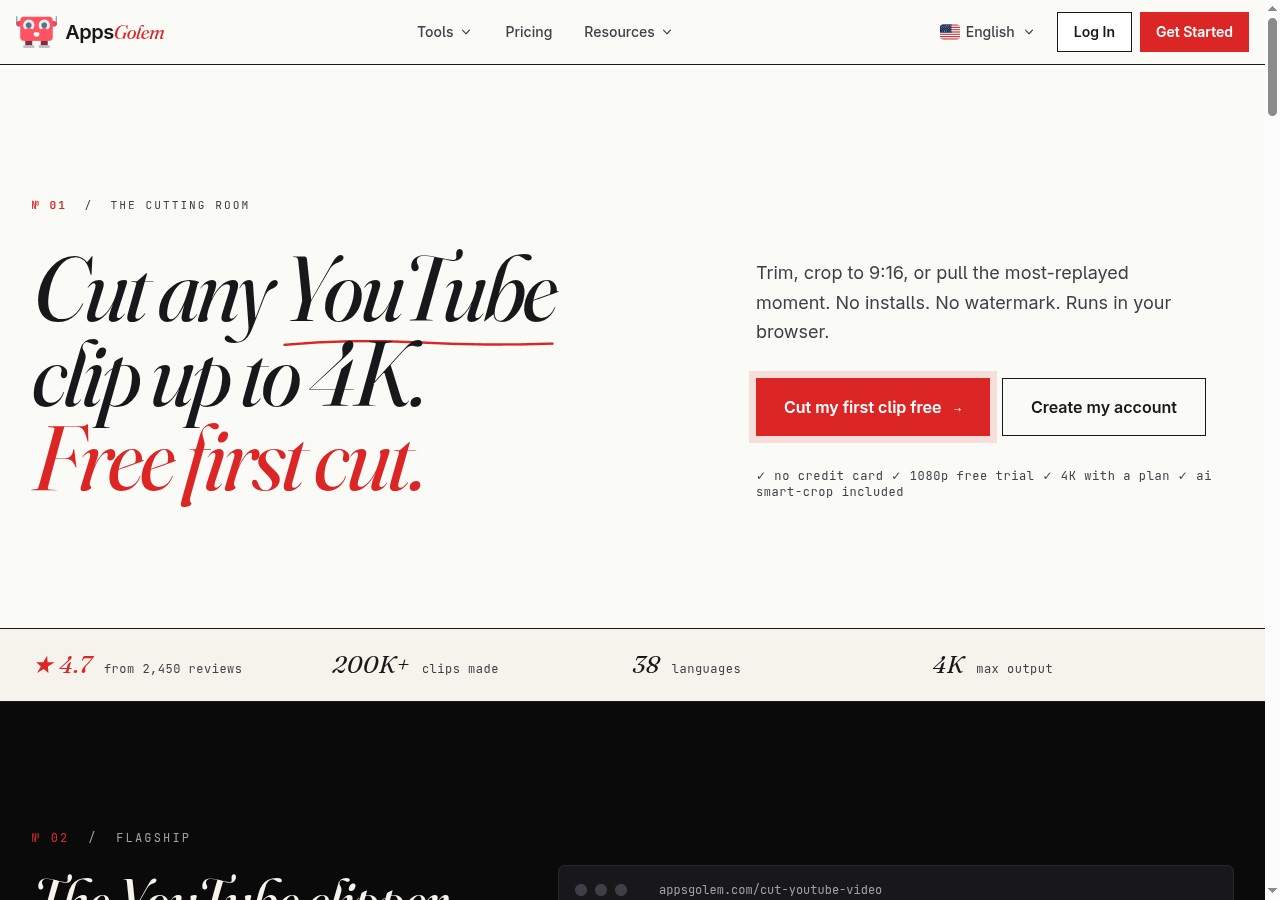
AppsGolem ظاهر جدیدی دارد. صفحه اصلی آرامتر و مطمئنتر شده، همراه با اسکرینشاتهای واقعی از برنامههایی که واقعاً استفاده میکنید — تا پیش از ورود به هر ابزار بتوانید ببینید چه شکلی است. قیمتها خواناتر شدهاند، متنها روشنتر است، و کل سایت کمتر شبیه یک صفحه دانلود و بیشتر شبیه همان مجموعه ابزاری است که واقعاً هست.
2. فایل شما خودش دانلود میشود
این بیشترین چیزی بود که شنیدیم. دانلودی را شروع میکردید، پر شدن نوار پیشرفت را تماشا میکردید، پیام «دانلود شما آماده است» را میدیدید — و سپس باید یک دکمه دیگر را میزدید تا واقعاً فایل ذخیره شود. عدهای آن دکمه را ندیده میگرفتند. عدهای تب را میبستند. عدهای پیام میدادند که دانلود کار نکرده، در حالی که فایل فقط منتظر یک کلیک دیگر بود.
اکنون، در هر چهار برنامه — TikTok، Twitch، پرتکرارترین لحظات YouTube، و ابزار برش YouTube — بهمحض آماده شدن، فایل خودش دانلود میشود. دکمه همچنان آنجاست اگر بخواهید دوباره ذخیره کنید، اما به آن نیازی ندارید. یک لینک بچسبانید، صبر کنید، و فایل ظاهر میشود.
اگر برشی را تمام کنید، فایل مال شماست.
3. ابزار برش، بهتر شده
ابزار برش YouTube برنامهای است که کاربران بیشترین زمان را در آن سپری میکنند، پس این دور بیشترین توجه به آن معطوف شد.
برش هوشمند با هوش مصنوعی
برش هوشمند یک ویدیوی افقی را برای شورتز، ریلز و TikTok به یک ویدیوی عمودی تبدیل میکند — و روند حرکت را دنبال میکند. اگر فرد داخل تصویر به چپ حرکت کند، برش او را دنبال میکند. صفحهٔ ابزار برش اکنون یک نمای پیش/پس نمایش میدهد تا بتوانید عملکرد آن را ببینید: یک کلیپ منبع با فرمت افقی در کنار نسخهٔ عمودی که در آن سوژه در قاب باقی میماند.
این ویژگی بهطور پیشفرض برای هر برش فعال است. یک اندازهٔ عمودی انتخاب کنید و کار خودش انجام میشود.
میانبرهای صفحهکلید
ابزار برش اکنون نه میانبر صفحهکلید دارد — اگر کلیپهای زیادی برش میدهید مفید است. همهٔ آنها در صفحه فهرست شدهاند و میتوانید هر زمان کلید ? را فشار دهید تا فهرست کامل را ببینید:
- Space / K — پخش / توقف
- J / L — عقب / جلو رفتن 5 ثانیهای
- I / [ — تعیین ابتدای کلیپ
- O / ] — تعیین انتهای کلیپ
- ← / → — تنظیم دقیق با 1 ثانیه
- A — افزودن این انتخاب به یک دسته
- Enter — شروع برش
- ? — نمایش فهرست کامل میانبرها
میانبرها هنگام تایپ کردن شما موقتاً غیرفعال میشوند، بنابراین وارد کردن دستی زمان همچنان طبق انتظار کار میکند.
چند نکتهٔ کوچکتر
- مدیریت بهتر ویدیوهای دارای محدودیت سنی و منطقهای، همراه با پیامهای واضحتر وقتی برش واقعاً امکانپذیر نیست.
- پیامهای مفیدتر هنگام بروز خطا.
- پیشنمایشهای مرحلهبهمرحلهٔ جدید در هر صفحهٔ برنامه تا دقیقاً ببینید هر ابزار چگونه کار میکند.
روی چه چیزی در آینده کار میکنیم
ما در حال کار روی یک نمای تاریخچهٔ بهتر در حساب کاربری شما هستیم تا بتوانید هر چیزی را که در 30 روز گذشته ساختهاید دوباره دانلود کنید، بدون نیاز به برش دوباره. اگر چیزی هست که دوست دارید ببینید، صفحهٔ پشتیبانی سریعترین راه برای اطلاع دادن به ماست.
ابزار برش جدید را امتحان کنید
برش هوشمند، میانبرهای صفحهکلید، دانلود خودکار. یک URL از YouTube را جایگذاری کنید تا شروع کنید.
باز کردن ابزار برش


