1. Nytt utseende
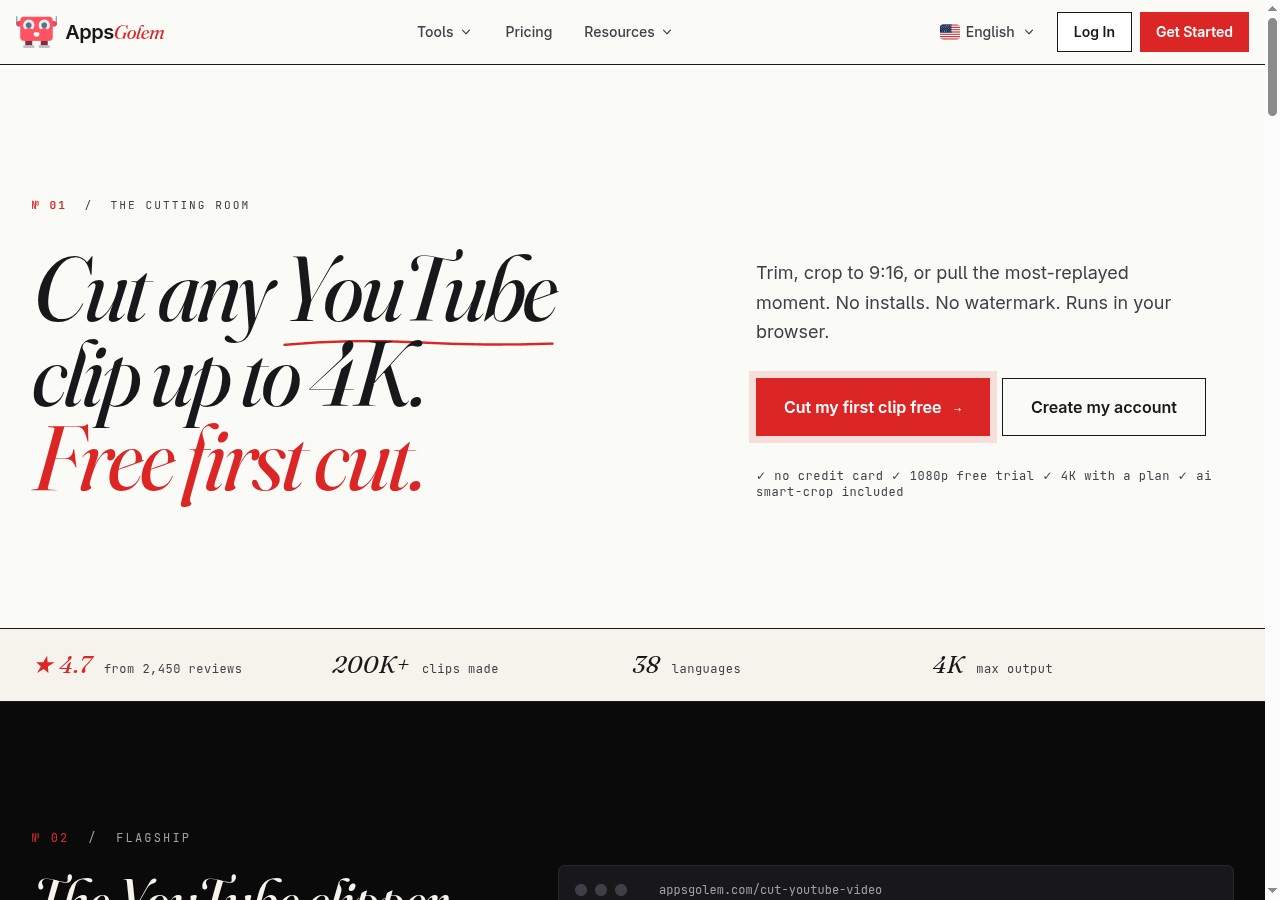
AppsGolem har fått nytt utseende. Forsiden er roligere og mer selvsikker, med ekte skjermbilder av appene du faktisk bruker — slik at du kan se hvordan hvert verktøy ser ut før du klikker deg inn i det. Prisene er lettere å lese, teksten er tydeligere, og hele siden føles mindre som en nedlastingsside og mer som verktøysettet den faktisk er.
2. Filen din lastes ned automatisk
Dette var det vi hørte mest om. Du startet en nedlasting, så fremdriftslinjen fylles opp, så «Nedlastingen din er klar» — og måtte deretter klikke på nok en knapp for å faktisk lagre filen. Folk gikk glipp av den knappen. Folk lukket fanen. Folk skrev inn og sa at nedlastingen ikke hadde fungert, når filen egentlig bare hadde ventet på ett klikk til.
Nå, på tvers av alle fire appene — TikTok, Twitch, YouTube most-replayed og YouTube-klipperen — lastes filen ned automatisk så snart den er klar. Knappen er fortsatt der hvis du vil lagre den på nytt, men du trenger den ikke. Lim inn en lenke, vent, og filen dukker opp.
Fullfører du et klipp, er filen din.
3. Klipperen, forbedret
YouTube-klipperen er appen folk bruker mest tid i, så den fikk mest oppmerksomhet denne runden.
AI-smartbeskjæring
Smartbeskjæring gjør en horisontal video om til en vertikal for shorts, reels og TikTok — og den følger handlingen. Hvis personen på skjermen beveger seg til venstre, følger beskjæringen med. Klippesiden viser nå et før/etter-bilde slik at du kan se det i praksis: et bredt originalklipp ved siden av en vertikal versjon der personen holder seg i bildet.
Den er på som standard for hvert klipp. Velg en vertikal størrelse, og det skjer automatisk.
Tastatursnarveier
Klipperen har nå ni tastatursnarveier — nyttig hvis du klipper mange videoer. De er alle listet på siden, og du kan trykke ? når som helst for å se hele listen:
- Space / K — spill av / pause
- J / L — hopp bakover / fremover 5 sekunder
- I / [ — sett startpunktet for klippet
- O / ] — sett sluttpunktet for klippet
- ← / → — finjuster med 1 sekund
- A — legg dette utvalget til en batch
- Enter — start klippingen
- ? — vis hele listen med snarveier
Snarveiene settes på pause mens du skriver, så det å skrive inn et tidsstempel for hånd fungerer fortsatt som forventet.
Noen mindre ting
- Bedre håndtering av aldersbegrensede og regionslåste videoer, med tydeligere meldinger når et klipp virkelig ikke kan gjennomføres.
- Mer nyttige meldinger når noe går galt.
- Nye steg-for-steg-forhåndsvisninger på hver appside, slik at du kan se nøyaktig hvordan hvert verktøy fungerer.
Hva vi jobber med videre
Vi jobber med en bedre historikkvisning i kontoen din, slik at du kan laste ned igjen alt du har laget de siste 30 dagene, uten å måtte klippe det på nytt. Har du noe du gjerne vil se, er support-siden den raskeste måten å fortelle oss det på.
Prøv den nye klipperen
Smartbeskjæring, tastatursnarveier, automatisk nedlasting. Lim inn en YouTube-URL for å komme i gang.
Åpne klipperen


