№ 프레임 추출기
YouTube to JPG — 온라인으로 프레임 추출
YouTube to JPG 추출기는 원하는 샘플링 간격으로 모든 YouTube 영상에서 스틸 이미지 프레임을 추출해 편집기, 콘택트 시트, 분석 앱에 바로 사용할 수 있는 JPG 파일로 저장하는 온라인 도구입니다. AppsGolem의 프레임 추출기는 선택 구간 전체에서 100밀리초부터 10초 간격으로 샘플링하며, 선택적으로 각 프레임에 원본 타임라인 타임스탬프를 삽입하고, 전체 시퀀스를 하나의 콘택트 시트 JPG로 구성할 수도 있습니다 — 모두 브라우저에서 동작하며, 프로그램 설치나 워터마크 없이 이용할 수 있습니다.
프레임 추출 시작하기 →워터마크
워터마크 없음
설치
소프트웨어 불필요
기기
모바일에서 작동
№ 01 / 작업 흐름
프레임 추출 방법 YouTube에서
단계 01
1. YouTube 링크 붙여넣기
YouTube 영상의 URL을 복사해 AppsGolem 커터에 붙여넣으세요. 최대 4K까지, 공개된 모든 영상에서 사용할 수 있습니다.
단계 02
2. 간격 및 범위 선택
프레임 형식 버튼을 선택하고 100ms부터 10초까지 샘플링 간격을 고르세요. 슬라이더나 HMS 필드로 시작 및 종료 시간을 설정합니다.
단계 03
3. 추출 & 다운로드
추출 및 다운로드를 클릭하세요. 매니페스트가 포함된 JPG ZIP 파일을 받거나, 콘택트 시트를 켜서 단일 합성 이미지를 받을 수 있습니다. 즉시 기기에 저장됩니다.
№ 02 / 활용 사례
무엇을 할 수 있을까요 YouTube Frames로
활용 사례 01
스토리보드 및 샷 리스트
팟캐스트, 강의, 스트림 전체에서 초당 한 프레임씩 샘플링하세요. 콘택트 시트를 Notion에 넣거나 인쇄해 샷별 참고 자료로 활용할 수 있습니다. 편집 검토에는 1~2초 간격이 가장 적합합니다.
활용 사례 02
스포츠 및 애니메이션 분석
100ms 간격으로 프레임을 추출해 골프 스윙, 댄스 동작, 애니메이션의 인비트윈 프레임까지 세밀하게 분석해 보세요. 타임스탬프 삽입 옵션을 함께 사용하면 각 프레임에 원본 시간이 표시됩니다.
활용 사례 03
콘택트 시트 검토
30~90초 구간을 사진작가 스타일로 한눈에 개관합니다. 합성 JPG는 압축 해제 없이 바로 Lightroom, Slack, Figma에 넣을 수 있어, 하나의 이미지로 공유하거나 인쇄할 수 있습니다.
활용 사례 04
재생 위치에서 단일 스냅샷
플레이어 툴바의 카메라 아이콘을 클릭하거나 S 키를 눌러 현재 재생 위치에서 JPG 한 장을 바로 저장하세요. 범위 추출기와 동일한 방식이며, '지금 이 프레임이 필요할 때'를 위해 최적화되어 있습니다.
№ 03 / 받는 것
세 가지 출력 형태, 하나의 커터.
출력 01
깔끔한 JPG 프레임
기본 출력은 JPG의 ZIP 파일입니다. 파일명에는 원본 타임스탬프가 포함되고(frame-00-01-23.jpg), manifest.txt에는 원본 URL, 제목, 범위, 목록이 기록됩니다.

출력 02
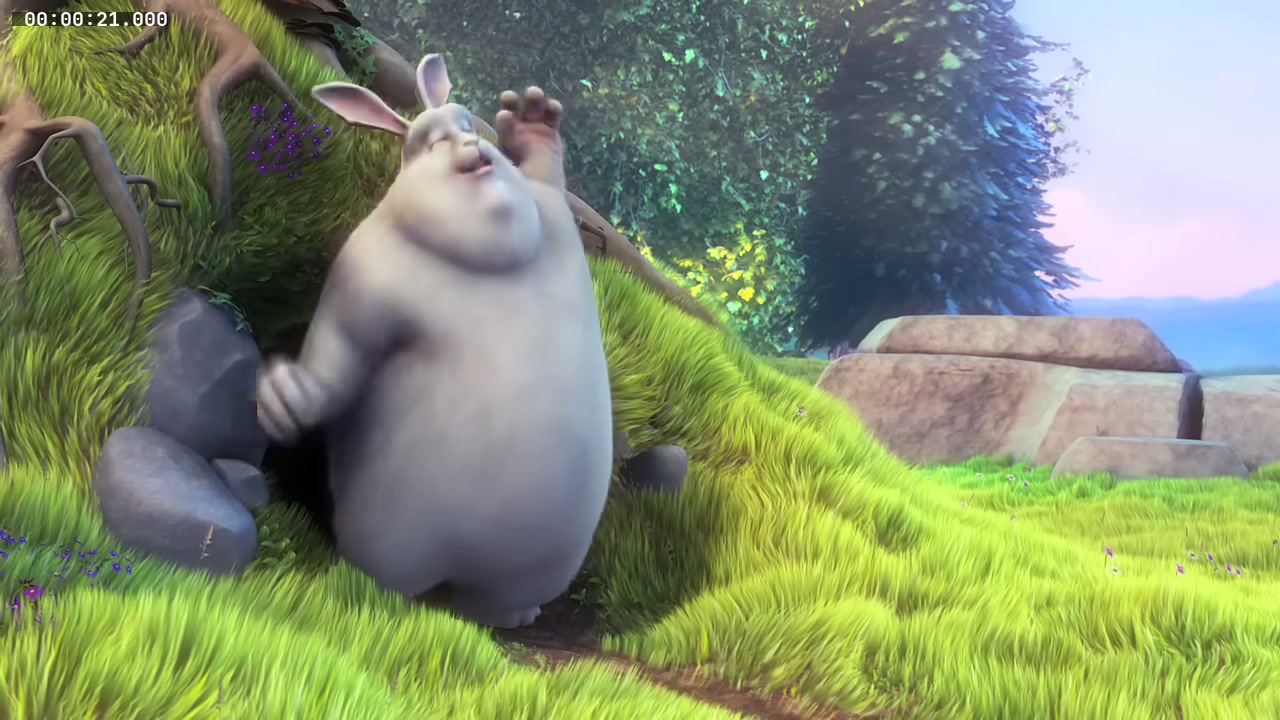
타임스탬프가 삽입된 프레임
원본 타임스탬프 표시를 켜면 각 JPG의 왼쪽 상단에 HH:MM:SS 형식의 원본 시간이 삽입됩니다 — 파일명이 보이지 않을 때도 한눈에 확인할 수 있습니다.
출력 03
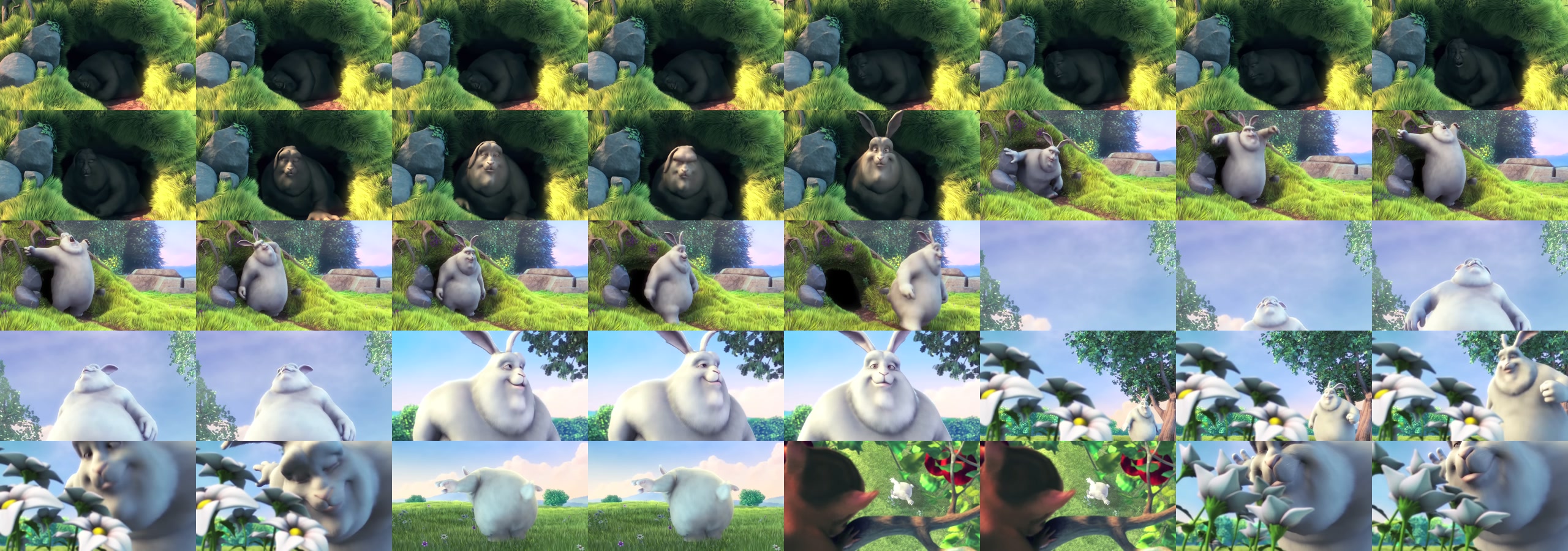
콘택트 시트
콘택트 시트를 켜면 커터가 최대 80개의 프레임을 하나의 JPG로 구성합니다 — 8열 적응형 그리드, 압축 해제 불필요, Lightroom이나 Slack에 바로 사용 가능합니다.
№ 04 / 핵심 정보
YouTube to JPG — 주요 사실
| 입력 | 공개된 모든 YouTube 영상 URL |
| 출력 형식 | JPG (프레임 ZIP, 단일 프레임, 또는 콘택트 시트 합성 이미지) |
| 샘플링 간격 | 100ms · 500ms · 1s · 2s · 5s · 10s |
| 타임스탬프 삽입 | 선택 사항 — HH:MM:SS 원본 시간 오버레이, 좌측 상단, JetBrains Mono Bold |
| 콘택트 시트 그리드 | 최대 80프레임, 8열 적응형 레이아웃 |
| 프레임 수 제한 | 제출당 1,800개; 콘택트 시트 모드에서는 80개 |
| 매니페스트 | ZIP 루트의 manifest.txt에 원본 URL, 제목, 구간, 프레임 목록 포함 |
| 워터마크 | 없음 |
| 필요한 소프트웨어 | 없음 — 브라우저 기반 |
| 요금제 | 연 €18 또는 평생 €39 |
№ 05 / 자주 묻는 질문
YouTube to JPG: 자주 묻는 질문
어떤 YouTube 영상에서도 JPG 프레임을 추출할 수 있나요?
네. AppsGolem에서는 공개된 모든 YouTube 영상에서 프레임을 JPG 이미지로 추출할 수 있습니다. URL을 붙여넣고, 원하는 시간 범위를 선택한 다음, 출력 형식으로 Frames를 고르고, 샘플링 간격을 선택해 다운로드하세요. 최대 4K 화질까지 지원합니다.
어떤 샘플링 간격을 사용할 수 있나요?
100ms(초당 10프레임 — 스포츠 분석이나 애니메이션 참고용), 500ms, 1초, 2초, 5초, 10초(긴 강의나 스트림에서 대표 프레임 선택용) 중에서 선택할 수 있습니다. 대부분의 사용자는 스토리보드형 개요를 만들 때 1초 또는 2초를 선택합니다.
각 프레임에 원본 타임스탬프를 삽입할 수 있나요?
네. 원본 타임스탬프 표시를 켜면 각 JPG의 왼쪽 상단에 HH:MM:SS 형식의 원본 타임라인 타임스탬프가 JetBrains Mono Bold 서체로 삽입됩니다(자릿수 폭이 고정되어 프레임 간 흔들림이 없습니다). 파일명이 보이지 않는 스포츠 리뷰, 포렌식 분석, 콘택트 시트 검토에 유용합니다.
콘택트 시트 출력이란 무엇인가요?
콘택트 시트를 켜면 커터가 최대 80개의 프레임을 하나의 JPG로 구성해 8열 그리드로 배치합니다(적응형 — 선택 구간이 짧으면 그리드도 짧아지며, 빈 검은색 타일로 채워지지 않습니다). 압축 해제 없이 바로 Lightroom이나 Slack에 넣을 수 있습니다.
프레임 수 제한이 있나요?
범위 추출은 1회 제출당 최대 1,800프레임으로 제한됩니다. 콘택트 시트 출력은 시트당 최대 80프레임으로 제한됩니다(8×10 그리드가 최대치). 커터는 제출 전에 실시간 프레임 수 미리보기를 보여주므로 적합한 간격을 선택할 수 있습니다.
샘플링 · 스탬프 · 구성
추출 준비 완료 YouTube 프레임?
계정을 만들고 원하는 YouTube 영상에서 JPG 프레임을 추출해 보세요.
시작하기 →안전하고 프라이빗 · 환불 보장
№ 14 / 가이드
더 많은 YouTube 커터 가이드.
MP4
YouTube MP4 커터
재변환 없이 Premiere, DaVinci, Final Cut에서 바로 불러올 수 있는 프레임 단위 정밀 H.264 컷입니다.
오디오
YouTube를 MP3로
Joe Rogan, Lex Fridman, 또는 다른 팟캐스트 순간을 MP4나 MP3로 추출하세요.
타임스탬프
특정 타임스탬프 다운로드
원하는 부분만 — 전체 파일 다운로드 없이.
저장
YouTube 순간 저장
중요한 부분만 MP4 파일로 남기세요.
대체 도구
YTCutter 대체 도구
YT 커터에 필요한 모든 기능 — 최대 4K, 광고 없음, 워터마크 없음.
긴 동영상
긴 동영상 자르기
전체 파일을 내려받지 않고 몇 시간짜리 업로드를 잘라내세요.
GIF
YouTube를 GIF로
어떤 클립이든 공유 가능한 애니메이션 GIF로 변환하세요.
프레임
JPG 프레임 추출
어떤 클립에서든 정지 화면을 JPG 프레임 ZIP으로 추출하세요.
1080p
YouTube 클립 다운로더 (1080p)
1080p MP4, 워터마크 없음
개발자
API & MCP 액세스
직접 작성한 코드로 클립을 자르거나, MCP로 AI 에이전트를 연결하세요.


