1. שמרו תמונות סטילס מכל וידאו, בתדירות שתרצו
הדביקו קישור YouTube, בחרו איפה הקליפ מתחיל ואיפה הוא מסתיים, ובחרו "פריימים" כפורמט. הכלי שומר תמונה מהוידאו כל עשירית שנייה, כל חצי שנייה, כל 1, 2, 5 או 10 שניות — לפי בחירתכם — ואורז את כולן לקובץ ZIP אחד. שם הקובץ של כל תמונה כולל את הזמן שממנו היא נלקחה בוידאו המקורי, כך שקובץ בשם frame-00-01-23.jpg הוא הפריים שהתנגן בדקה 1 ו-23 שניות. אפשר לאתר את הרגע הרצוי מרשימת הקבצים, בלי לפתוח כל תמונה בנפרד.
התדירות שבה לוקחים פריים תלויה במה שנחוץ לכם. בחרו כל 100 מילישניות (עשרה פריימים בשנייה) כשאתם בוחנים תנועה מהירה — מכת גולף, צעד ריקוד, האופן שבו דמות זזה באנימציה. בחרו כל 1 או 2 שניות לסטוריבורדים או לצילומי סיכום, שבהם מספיקה בערך תמונה אחת לכל סצנה. בחרו כל 5 או 10 שניות כשאתם מחפשים בהרצאה או בשידור ארוך אחר הפריים הטוב היחיד לשימוש כתמונה ממוזערת, בלי לעבור על הכול.
בתוך כל ZIP אנחנו מכניסים קובץ טקסט קטן שמפרט את קישור ה-YouTube המקורי, את כותרת הוידאו, את זמני ההתחלה והסיום, את המרווח שבחרתם, ואת הזמן של כל פריים. אפשר לפתוח אותו בכל שלב מאוחר יותר ולדעת במבט חטוף מאיזה וידאו הגיעה התיקייה — שימושי כשמוצאים ZIP ישן בכונן הקשיח חודשים אחר כך.
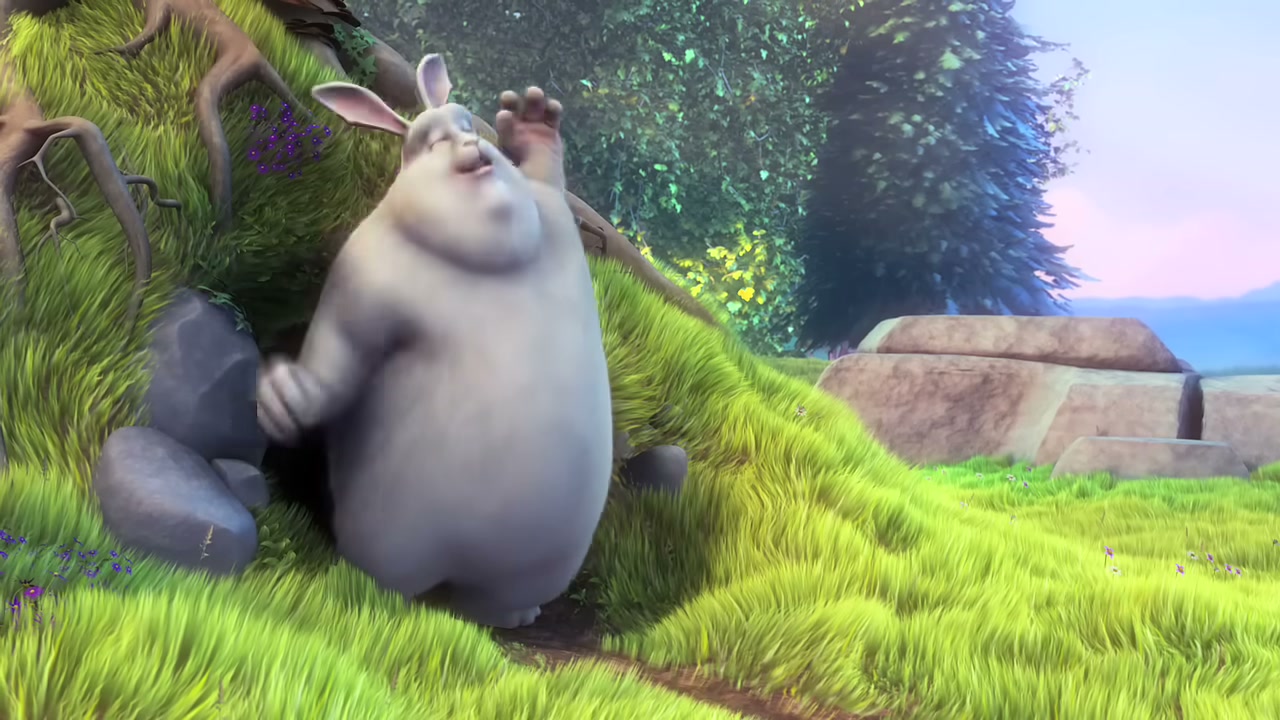
2. הדפיסו את הזמן על כל תמונה
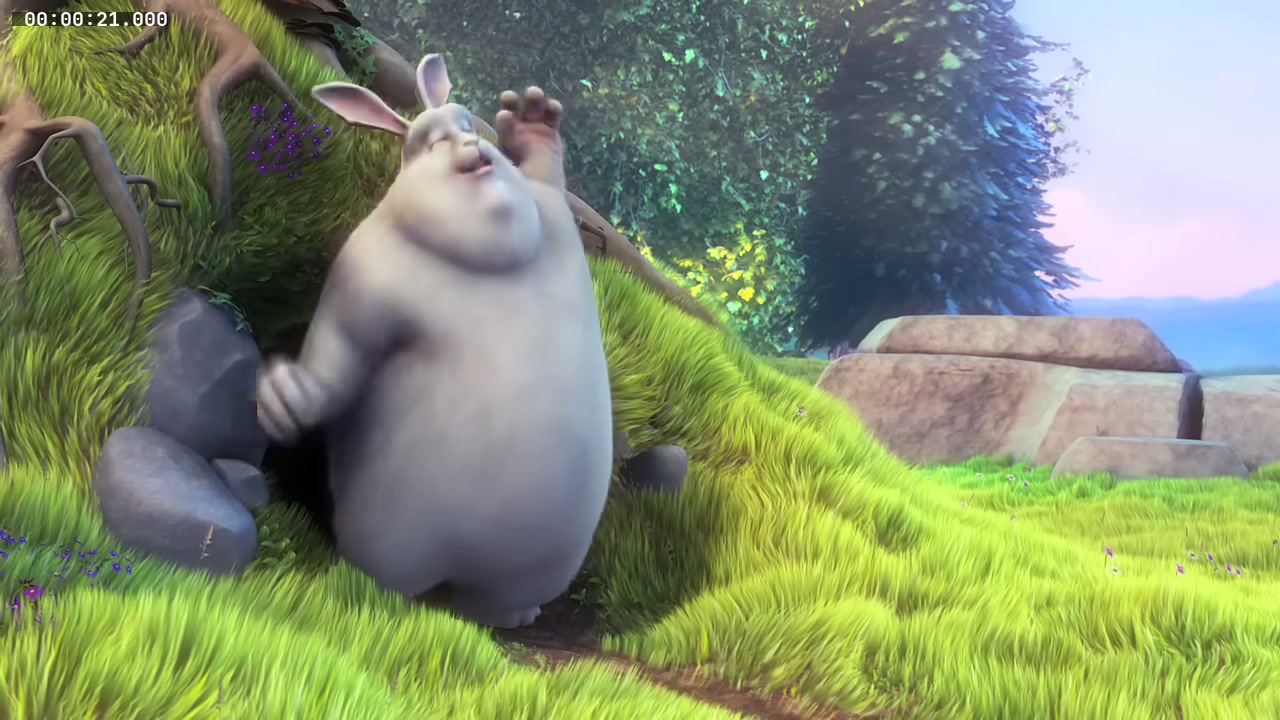
שמות הקבצים כבר כוללים את הזמן, אבל לא תמיד רואים את שמות הקבצים. אולי אתם עוברים בין תמונות באפליקציית תמונות, משווים שני פריימים זה לצד זה, או מדפיסים את כולן לתלייה על קיר. לצרכים כאלה, הפעילו את המתג "הטבע חותמת זמן מקורית". על כל תמונה ב-ZIP תודפס הזמן ישירות עליה (משהו כמו 0:01:23) בפינה השמאלית העליונה — נראה בכל מקום שאליו התמונה מגיעה.
המספרים מצוירים בגופן שבו כל ספרה תופסת רוחב זהה. זה נשמע פרט קטן, אבל זה חשוב: כשעוברים על 30 פריימים של הגשת טניס או צעד ריקוד, הזמן נשאר בדיוק באותו מקום בכל תמונה במקום לזוז ממקום למקום. העין נשארת על הפעולה, לא על שעון מתנדנד.
הזמן ממוקם בפינה השמאלית העליונה, שם הוא לא מפריע לתמונה. והוא מציג היכן הפריים נמצא בוידאו המקורי, לא היכן הוא נמצא בתוך הקליפ שלכם. אז אם אתם חותכים מ-1:30 עד 2:00 ולוקחים פריים מהאמצע, הוא יציג 1:45 — הרגע בוידאו המקור — לא 0:15 מתחילת הקליפ שלכם.
3. קבלו את כל הפריימים בתמונה אחת (גיליון מגע)
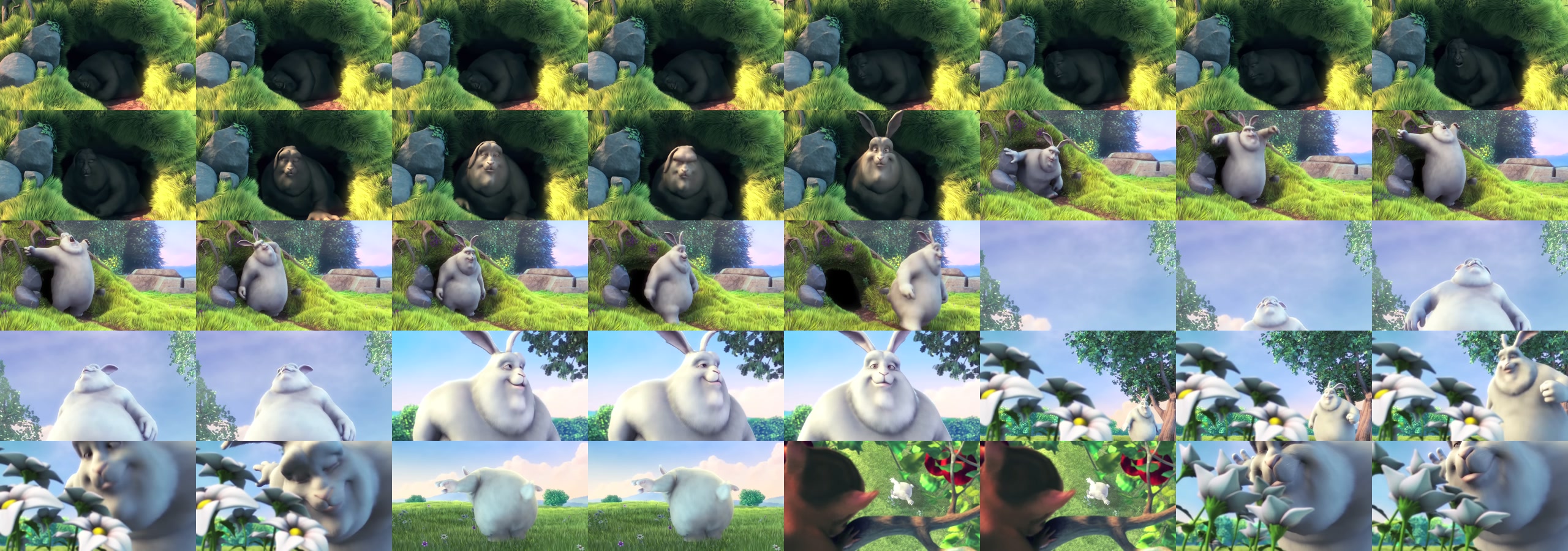
לפעמים רוצים להסתכל על כל הפריימים בבת אחת — לסרוק סטוריבורד, להשוות רגעים ממשחק ספורט, או לסקור קטע צילום במבט חטוף. תיקייה עם 80 קבצי JPG נפרדים היא צורה לא נוחה לכך: צריך לחלץ אותה מה-ZIP, ואז לגרור את החלונות כדי לסדר אותם בעצמכם. הפעילו את המתג "גיליון מגע" והכלי יעשה את העבודה בשבילכם. תקבלו בחזרה תמונה אחת עם כל הפריימים שלכם מסודרים ברשת מסודרת: שמונה לרוחב, וכמה שורות שנחוצות (עד 80 פריימים בסך הכול — שמונה לרוחב, עשר לגובה).
הרשת גדלה או מתכווצת כדי להתאים לפריימים שלכם — בלי ריבועים שחורים ריקים למילוי. שמונה פריימים יוצרים שורה אחת. עשרים וארבעה יוצרים שלוש שורות. שמונים ממלאים את כל רשת השמונה-על-עשר. כך או כך, מקבלים תמונה אחת שאפשר לגרור לאפליקציית תמונות, להדביק בצ'אט Slack, להדפיס על דף נייר אחד, או לצרף למייל. אין יותר "קודם לחלץ מה-ZIP, ואז..." — התמונה מוכנה לשימוש מרגע שההורדה מסתיימת.
בחרנו שמונה פריימים לרוחב כי התמונה שמתקבלת יוצאת רחבה מספיק כדי להיראות חדה על מסך גדול, מודפסת בצורה נקייה על נייר Letter או A4, ועדיין קטנה מספיק לשליחה במייל או פרסום ב-Slack בלי שהקובץ יתכווץ ויטושטש. כל תמונה ממוזערת באותו גודל, כך שהתמונה נשארת מסודרת בין אם לוקחים 16 פריימים (שתי שורות) או 64 פריימים (בלוק כמעט מרובע של שמונה-על-שמונה).
שימוש בהם יחד
חילוץ פריימים הוא התכונה הבסיסית; חותמת הזמן וגיליון המגע הן אפשרויות נוספות שמפעילים אם רוצים בהן. כך אפשר לעשות פריימים בלבד (ZIP נקי למסירה לעורך וידאו), פריימים עם חותמות (ZIP עם חותמות זמן לסקירה וניתוח), או פריימים כגיליון מגע (תמונה גדולה אחת למבט חטוף). השילוב היחיד שעדיין לא השקנו הוא גיליון מגע עם חותמות זמן על כל תמונה ממוזערת — נוסיף אותו בעדכון עתידי. בינתיים, גיליון המגע נשאר נקי; אם אתם צריכים את הזמנים, צרו את ה-ZIP עם החותמות ועברו על התמונות במקום.
קיצור דרך שימושי אחד: יש כפתור "תמונת רגע" בנגן (או פשוט לוחצים על מקש S). הוא שומר את הפריים שמוצג כרגע על המסך — מושלם לרגע "אני רוצה רק את התמונה הזאת, עכשיו", בלי להתעסק בקביעת זמן התחלה וסיום.
מה אנחנו עובדים עליו עכשיו
אנחנו עובדים על שני דברים נוספים. ראשית, הטבעת חותמת הזמן על כל תמונה ממוזערת בגיליון המגע כך שהזמנים יופיעו גם כשמסתכלים על כל הרשת בבת אחת. שנית, מצב אוטומטי שמזהה את הרגעים שבהם התמונה משתנה בפועל — כשהמצלמה עוברת לצילום חדש, או כשמבקיעים שער, או כשמחליפים שקופית — במקום לקחת פריים בטיימר קבוע. אם אחד מהדברים האלה יחסוך לכם שלבים שאתם עושים כרגע ידנית, כתבו לנו בעמוד התמיכה ונקדם אותו ברשימה.
נסו לשמור פריימים כתמונות
פריימים, חותמות, גיליונות מגע. הדביקו כל URL של YouTube כדי להתחיל.
פתח את כלי החיתוך


